
注
このコンテンツは、Windows 用のWord (Microsoft 365 サブスクリプションでのWordを含む) に適用されます。
ナビゲーション ウィンドウの動作は、Web のWord for MacとWordで異なります。
スクロールすることなく Word ドキュメントのページまたは見出しに移動するには、ナビゲーション ウィンドウを使用します。
ナビゲーション ウィンドウを開くには、Ctrl キーを押しながら F キーを押すか、[ 表示 ] タブを選択して [ナビゲーション ウィンドウ] を選択します。
![チェック ボックスが選択された [Word ナビゲーション] ウィンドウ](media/word-navigation-pane-check-box-selected.png)
見出しを参照して移動する
文書の本文の 見出しに見出しスタイルを適用 した場合、それらの見出しがナビゲーション ウィンドウに表示されます。 ナビゲーション ウィンドウには、テーブル、テキスト ボックス、ヘッダーまたはフッター内の見出しは表示されません。
- [ナビゲーション] ウィンドウで、[ 見出し ] タブを選択します。
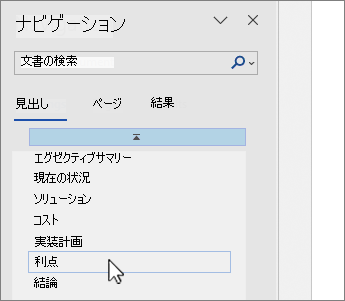
- ドキュメントの見出しに移動するには、ナビゲーション ウィンドウでその見出しをクリックします。
ヒント
見出しの下の子見出しの表示と非表示を切り替えるには、見出しの横の矢印をクリックします。
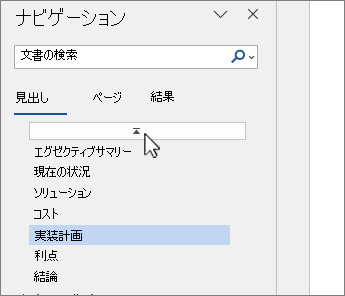
ドキュメントをスクロールすると、Wordナビゲーション ウィンドウの見出しが強調表示され、自分の場所が表示されます。 上部に戻るには、[ 開始矢印にジャンプ ] を選択します。
ページを参照して移動する
[ ページ] を選択します。 次にサムネイル画像を選択して、そのページに移動します。
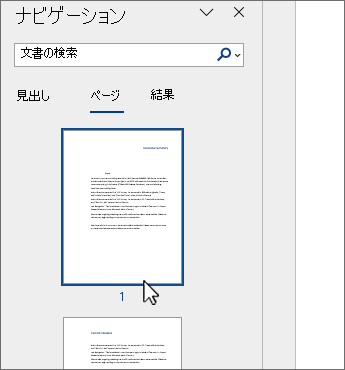
ドキュメントをスクロールすると、Wordナビゲーション ウィンドウで表示されているページが強調表示され、自分の場所が表示されます。
文書で検索する
- ナビゲーション ウィンドウの上部にある検索ボックスに、検索するテキストを入力します。
- 結果を選択してドキュメントに表示するか、上下の矢印をクリックしてすべての結果を参照します。
文書を再編成する
ナビゲーション ウィンドウでドラッグすることでドキュメント内の要素を移動させることができます。 見出しのレベルを変更したり、新しい見出しを追加したりすることもできます。
[ナビゲーション] ウィンドウで、[ 見出し ] タブを選択します。
次のいずれかの操作を実行します。
ドキュメントの一部を移動するには、見出しを選択し、新しい場所にドラッグします。
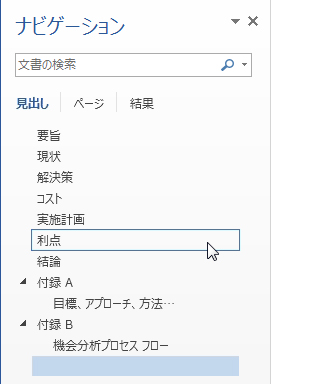
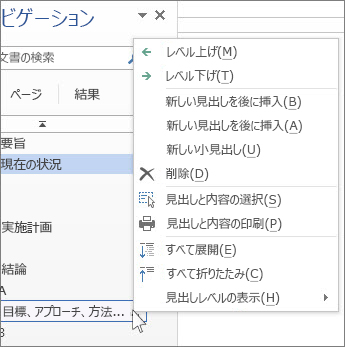
見出しのレベルを変更したり、見出しを追加したりするには、見出しを右クリックし、目的の操作を選択します。
注
ドキュメントに保護されている部分がある場合は、最後に保護された領域を超えてセクションをドラッグすることはできません。