

Office クリップボードには、コピーまたは任意の場所から切り取ったテキストとグラフィックスが格納され、保存されているアイテムを他の Office ファイルに貼り付けることができます。 Word 2016での動作を次に示します。
クリップボードから項目を切り取って貼り付ける
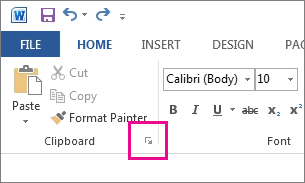
まだ存在しない場合は、[ ホーム] をクリックし、 クリップボード グループの右下隅にある起動ツールをクリックします。
コピーするテキストまたはグラフィックスを選択し、Ctrl キーを押しながら C キーを押します。
各選択内容がクリップボードに表示され、最新の項目が一番上に表示されます。

必要に応じて、使用するすべての項目をコピーするまで手順 2 を繰り返します。
ヒント
クリップボードを開くと、コピーまたは切り取ったコンテンツがどこからでも保存されます。 同じことが、Office プログラムを実行している限り、コンテンツを保存するようにクリップボードを設定しても閉じたままである場合にも発生します。 詳細については、以下の 「クリップボードのオプションを設定する」を 参照してください。
ドキュメントで、アイテムを貼り付ける場所をクリックします。
クリップボードで次のいずれかの操作を行います。
- 貼り付ける項目の横にある下矢印をクリックし、[貼り付け] をクリックします。

- クリップボード内のすべての内容を文書内の選択した領域に貼 り付けるには、[すべて貼り付け] をクリックします。
- 貼り付ける項目の横にある下矢印をクリックし、[貼り付け] をクリックします。
クリップボードで実行できるその他の操作
クリップボードから項目を削除する
次のいずれかの操作を実行します。
- 項目の右側にある矢印をクリックし、[削除] をクリック します。
- 削除するアイテムを右クリックし、[削除] をクリック します。
- [ すべてクリア] をクリックして、クリップボードからすべてをクリアします。

クリップボードを閉じる
[クリップボード] ウィンドウの右上隅にある [X ] をクリックします。

クリップボードのオプションを設定する
オプションは、クリップボードが表示される場合など、さまざまなクリップボード機能を制御します。
クリップボードを開き、ウィンドウの下部にある [オプション] をクリックします。

各オプションの機能を次に示します。
| オプション | 説明 |
|---|---|
| [自動的に Office クリップボードを表示] | 複数のアイテムをコピーすると、Office クリップボードが表示されます。 |
|
[ |
Ctrl + C キーを 2 回押すと、Office クリップボードが表示されます。 |
|
[ |
[クリップボード] 作業ウィンドウを表示せずに、自動的にアイテムを Office クリップボードにコピーします。 このオプションを選択すると、コピーまたは切り取られたコンテンツがクリップボードに保存されます。 |
|
[ |
クリップボードがアクティブな場合、Windows タスク バーの通知領域にクリップボード アイコンを表示します。 このオプションは既定でオンになっています。 |
|
[ |
Word ウィンドウの右下隅に収集したアイテムの数を表示します。 このオプションは既定でオンになっています。 |