

ルーラーをオンにする
文書の上部にルーラーが表示されない場合は、 表示>Ruler に移動して表示します。 ルーラーが表示されたら、それを使用してタブとインデントを設定できます。
![[表示] タブのルーラー設定](media/word-365-view-ruler-setting.png)
ルーラーを使用してタブ位置を設定する
水平ルーラーの左端にある [ 左タブ タブ
![] イメージ](media/tableft.gif) を選択して、目的のタブの種類に変更します。
を選択して、目的のタブの種類に変更します。

次のいずれかの種類を選択します。
-
[左] タブ位置は、テキスト行の左端を設定します。 入力すると、テキストが右側に塗りつぶされます。
-
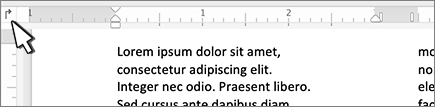
![[中央タブ] ボタン](media/tabcentr.gif) [中央] タブ位置は、テキスト行の中央の位置を設定します。 入力すると、テキストはこの位置の中央に配置されます。
[中央] タブ位置は、テキスト行の中央の位置を設定します。 入力すると、テキストはこの位置の中央に配置されます。 -
 [右] タブストップは、テキスト行の右端を設定します。 入力すると、テキストは左に向かって塗りつぶされます。
 -
 [ Decimal]\(小数点\) タブストップは、小数点を中心に数値を揃えます。 桁数に関係なく、小数点は同じ位置に残ります。
小数点付きの数値を並び上げるには、「小数点タブを使用する」を参照してください。
[ Decimal]\(小数点\) タブストップは、小数点を中心に数値を揃えます。 桁数に関係なく、小数点は同じ位置に残ります。
小数点付きの数値を並び上げるには、「小数点タブを使用する」を参照してください。 -
![[バー タブ] ボタン](media/bartab.gif) [バー] タブの位置がテキストの位置を示しません。 このタブの位置に縦線が挿入されます。 他のタブとは異なり、ルーラーをクリックするとすぐにバー タブがテキストに追加されます。 文書を印刷する前にバーのタブ位置をオフにしないと、垂直線が印刷されます。
[バー] タブの位置がテキストの位置を示しません。 このタブの位置に縦線が挿入されます。 他のタブとは異なり、ルーラーをクリックするとすぐにバー タブがテキストに追加されます。 文書を印刷する前にバーのタブ位置をオフにしないと、垂直線が印刷されます。
-
タブ位置を設定する水平ルーラーの下部をクリックまたはタップします。
タブ位置をクリアする
タブストップをルーラーから下にドラッグして削除します。
左インデント
左インデントは、段落の左側の位置を設定します。 左インデントを移動すると、最初の行インデントまたはぶら下げインデントが同期して移動します。
- 左インデントを設定するテキストを選択します。
- ルーラーで、ルーラーの左下にある四角形のマーカーを段落の左端にドラッグします。

右インデント
右インデント マーカーは、段落の右側の位置を制御します。
- 右インデントを設定するテキストを選択します。
- ルーラーで、ルーラーの右下にある三角形のマーカーを、段落の右端にドラッグします。
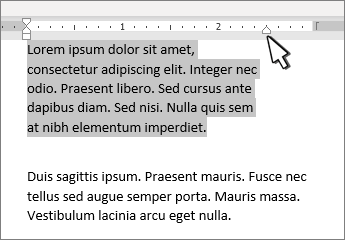
1 行目のインデント
最初の行インデントでは、段落の最初の行はインデントされ、段落の次の行はインデントされません。
- 最初の行インデントを追加するテキストを選択します。
- ルーラーで、ルーラーの左上にある三角形のマーカーを、インデントを開始する場所 (たとえば 1" マーク) にドラッグします。

ぶら下げインデント
ぶら下げインデントを使用すると、段落の 2 行目以降が 1 行目より多くインデントされます。
- ぶら下げインデントを追加したいテキストを選びます。
- ルーラーで、下のマーカーの上の三角形の部分をインデントを開始する場所 (たとえば、1" マーク) にドラッグします。

![[表示] タブの [ルーラー] 設定>](media/word-mac-365-view-ruler-setting.png)
![] [左] タブ ボタン](media/mac-lefttab.png)
![[中央] タブ ボタン](media/centertab.png)
![[右] タブ ボタン](media/mac-right-tab.png)
![[10 進] タブ](media/mac-decimal-tab.png)


