
Copilot in Word を使用すると、新しいコンテンツの下書きを作成して空白のページを越えたり、文章を書き直して洗練させたり、長いドキュメントや複雑なドキュメントを理解して重要なものをすばやく見つけたりすることができます。 目標はシンプルです: 時間を節約し、単調な作業を取り除き、最終的な下書きを磨くことや、単にドキュメントをより早く理解することを意味するかどうかにかかわらず、上達を支援することです。
Copilot は、Word キャンバスとチャット ウィンドウですでに作業している場所であなたに会えるので、必要な結果を簡単に説明し、ドキュメントが適応するのを確認できます。 また、ドキュメントは孤立して存在しないため、Copilot はファイル、メール、会議など、作業のより広いコンテキストを利用して、コンテンツが最新で関連性の高いものに基づいたものに保つことができます。 (対象となる Microsoft 365 サブスクリプションまたは Microsoft Copilot ライセンスを持つユーザーが利用できます。)
注
Copilot または特定の Copilot 機能が表示されない場合は、Microsoft 365 サブスクリプションに含まれていないか、organization の設定で有効になっていない可能性があります。 所有している Copilot ライセンスを確認する
Copilot が Word での作業にどのように役立つか
作成: プロンプト、アウトライン、メモ、参照ファイルから下書きを開始します。
絞り込み: 選択したテキストを書き換えたり、トーンを調整したり、コンテンツをより簡潔にしたりします。
理解する: ドキュメントを要約したり、質問したり、アイデアをテストしたりできます。
共同作業: 余分なコピーを作成するのではなく、元のファイルで作業を行い、より明確で確認可能な変更を加えます。
地に足をつけない: 利用可能な場合は、関連するファイルまたは作業コンテキストを使用して、Copilot がより有用な結果を生成できるようにします。
Copilot in Word を開く
Word で文書を開きます。
ドキュメントの隅にある [Copilot 動的アクション] ボタン を選択します。 Copilot ボタンの詳細については、「 Copilot の動的アクション ボタン」を参照してください。
編集モードがオンになった状態で、Copilot がチャット ウィンドウで開きます。 プロンプトを入力したり、提案されたアクションを選択したり、ファイルについて質問したりできます。 この機能を使用するには、対象となる Microsoft 365 サブスクリプションまたは Microsoft Copilot ライセンスが必要です。
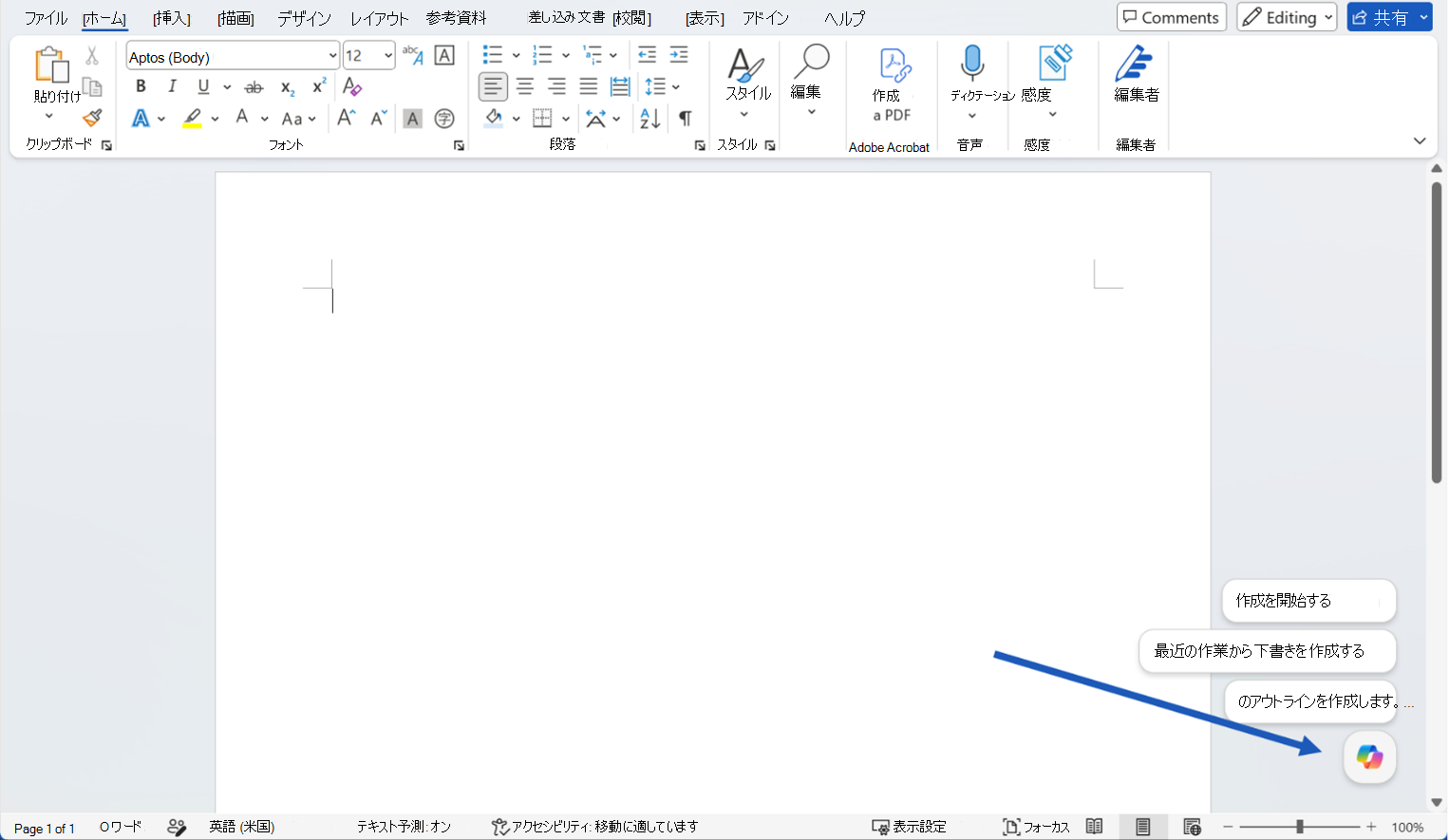
下書きを開始する
チャット ウィンドウで、必要な結果を説明するプロンプトを入力し、Copilot に使用するソース マテリアルを指定します。 Copilot は、クリックして好みに合わせて調整できる提案も提供します。
次に例を示します。
[対象ユーザー] 向けの [イニシアチブ] に関するお客様概要の下書きを作成します。 背景、利点、リスク、次のステップを含めます。
ステータス、マイルストーン、リスク、必要な決定のセクションを含む、プロジェクトの更新の概要を作成します。
Copilot がコンテンツを生成したら、結果を確認します。 保持することも、破棄することも、フォローアップ プロンプトで絞り込みを続けることもできます。
ヒント
プロンプトは完璧である必要はありません。 希望する結果から始めて、次に長さ、フォーマット、トーン、ソース マテリアルなどの詳細を追加します。
既存の文書を改善
ドキュメントに既にコンテンツがある場合は、[ Copilot で編集 ] を使用して改善します。 特定の文章にすばやく変更するには、テキストを選択し、[ 書き換え] などのプリセット オプションを選択します。
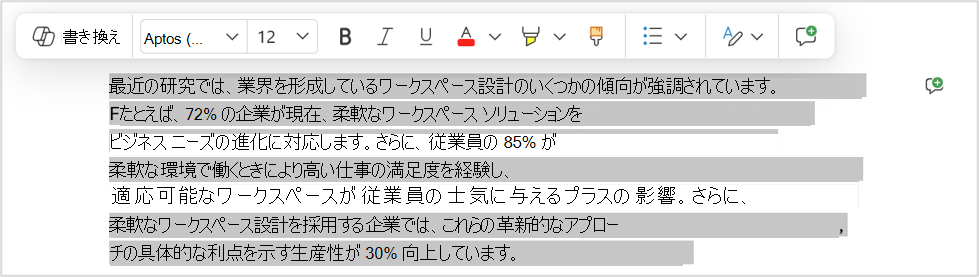
より具体的な情報が必要な場合は、小さな調整からドキュメント全体の改訂まで、チャット ウィンドウで自分の言葉で変更を説明すれば、Copilot がそれを行います。 詳細については、「Word の Copilot で編集する」を参照してください。
次のようなプロンプトを試してください:
このセクションの意味を変えることなく、より簡潔にして顧客対応にしましょう。
問題、リスク、次のステップに追従しやすくするために、このセクションを再編成します。
次の手順で短い結論を追加します。
ヒント
共有ドキュメントで作業中ですか? Copilot がこれらのドキュメントに変更を加えることを計画すると、最初にチャットに推奨される変更のプレビューが表示されます。 レビューして承認するまでドキュメントには何も追加されないため、誤って共同作業者と何かを共有することはありません。
ドキュメント コンテンツを理解して操作する
Copilot は、ドキュメントを編集する前に理解するのに役立ちます。 パーソナライズされた要約、重要なポイント、未解決の質問、または実施項目を依頼します。 また、Copilot にドキュメント内のセクションの説明やアイデアの比較を依頼することもできます。 Copilot がチャットで応答し、ドキュメントに変更を加えない場合は、[Chat] のみを選択します。
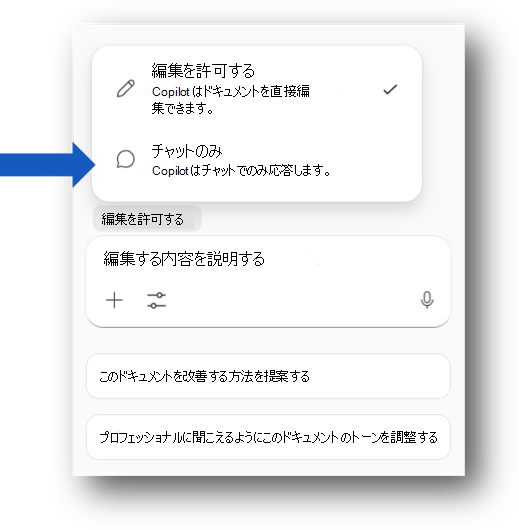
次に例を示します。
このドキュメントを 5 つの箇条書きにまとめます。
このドキュメントを共有する準備が整う前に、どのような決定が必要ですか?
このドキュメントのどの部分が顧客にとって不明瞭な可能性がありますか?
設定とライセンスによっては、Word ドキュメントを開くときにページ上部に概要を表示することもできます。 「Word の Copilot を使用して文書の概要を作成する |Microsoft サポート。
その他の注意事項とヒント
Copilot チャット ウィンドウに / を入力し、Copilot に使用するドキュメント、メール、または会議の名前の入力を開始します。 また、開いたメニューからアイテムを選択し、一覧から文書を選択することもできます。
モデルセレクターを使用すると、数秒でモデルを切り替えることができます。 推論のレベルを選択するか、[自動] を選択して Copilot に決定させるか、OpenAI や Claude などのサポートされているモデル プロバイダーを選択します。
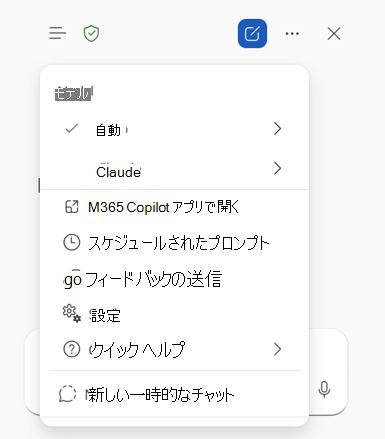
Copilot は、Word および Microsoft 365 コンテンツ内で動作し、外部ツールには接続しません。
Copilot がサポートする言語は Word インターフェイスよりも少ないため、提供状況は言語によって異なる場合があります。 Copilot でサポートされている言語について説明します。
利用できる地域
Copilot エクスペリエンスは、Microsoft 365 サブスクリプション、Microsoft Copilot ライセンス、organization 設定、プラットフォームによって異なる場合があります。
プライバシー
Copilot と Microsoft 365 は、セキュリティ、コンプライアンス、プライバシーに対する Microsoft の包括的なアプローチに基づいて構築されています。
プライバシーの詳細については、次の情報を参照してください:
organization で (職場または学校アカウントを使用して) Microsoft Copilot を使用している場合は、「Microsoft Copilot のデータ、プライバシー、セキュリティ」を参照してください。
個人用 Microsoft アカウントを使用して、家庭向け Microsoft 365 アプリで Copilot を使用している場合は、「家庭向け Microsoft 365 アプリの Copilot: データとプライバシー」を参照してください。
フィードバックの送信
Copilot について気に入った機能がある場合、または期待どおりに動作しない場合は、応答出力でサムアップ ボタンまたはサムダウン ボタンを選択して、Microsoft にフィードバックを送信します。
Web 用 Word で Copilot をお試しください。
詳細情報
Word の Copilot を使用してドキュメントの要約を作成する
Microsoft Copilot でサポートされている言語