
タッチ デバイスを使ったことがない場合は、いくつかのジェスチャを覚えるだけで、タッチ機能を最大限に活用できるようになります。
ファイル内で移動する
| 目的 | 操作 | ジェスチャ |
|---|---|---|
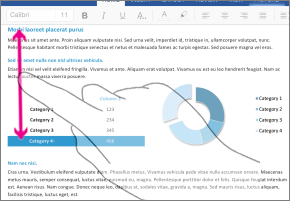
| スクロール | 画面に触れ、指を上下左右にスライドさせます。 |
|
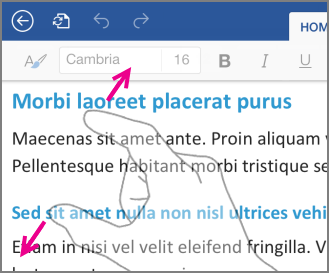
| 拡大 | 2 本の指を広げます。 |
|
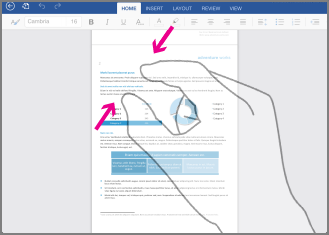
| 縮小 | 2 本の指をすぼめます。 |
|
選ぶ
| 目的 | 操作 | ジェスチャ |
|---|---|---|
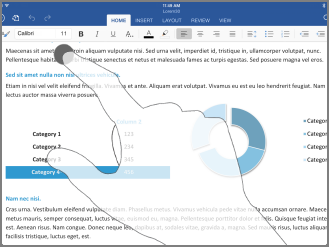
| カーソルを置く | 目的の場所をタップします。 |
|
| スクリーン キーボードをアクティブ化する | テキスト内の任意の場所をタップします。 |
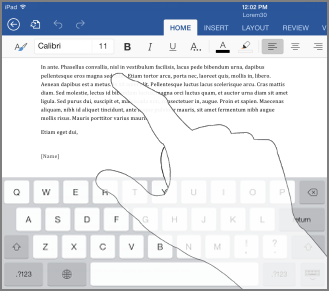
|
| スクリーン キーボードを非表示にする | キーボードのキーをタップします。 |

|
| テキストを選んで編集する | 単語を 2 回タップして選びます。 この操作により、[編集] メニューも表示されます。 |
![単語を 2 回タップして選び、[編集] メニューを表示する](media/wd-ipad-ios7-selectedittext.png)
|
| 段落を選ぶ | 段落内を 3 回タップします。 |
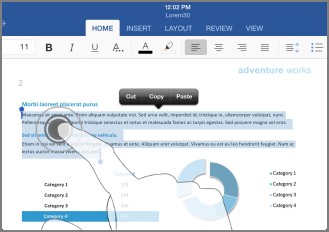
|
| 複数の単語、文章、段落を選択する | 最初の単語を 2 回タップし、選択ハンドルを右または右下にドラッグして、任意の最後の単語までドラッグします。 |
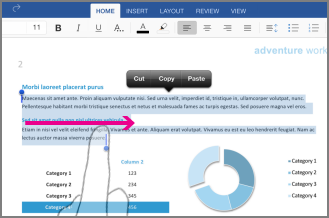
|
| 表の内容を選択する | 表内の任意の場所をタップします。 |
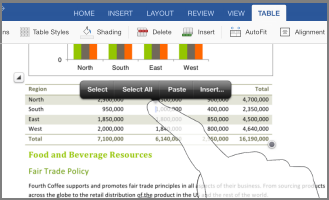
|
| テキストの選択をクリアする | 左または右の余白をタップします。 |
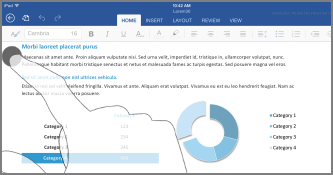
|
図形やオブジェクトを操作する
| 目的 | 操作 | ジェスチャ |
|---|---|---|
| 移動 | オブジェクトをタップしたまま目的の場所にドラッグします。 |
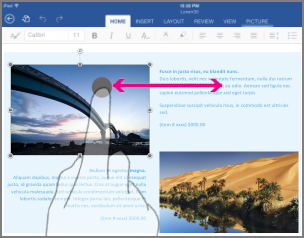
|
| サイズ | オブジェクトをタップし、任意のサイズ変更ハンドルをドラッグします。 |
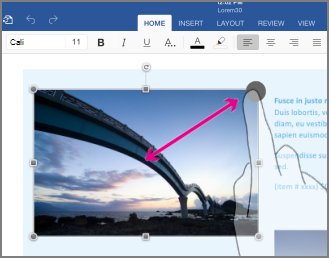
|
| 回転 | オブジェクトをタップし、回転ハンドルをドラッグします。 |
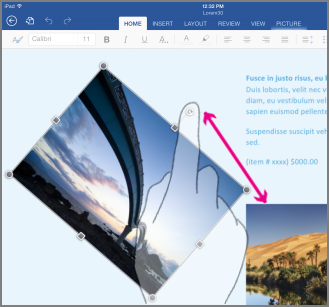
|