

[詳細設定] Word オプションは、編集、表示、印刷、およびファイルの互換性に影響を与える機能を制御します。 ほとんどのユーザーは、これらの設定を変更する必要はありません。
高度なWord オプションを選択するには、[ファイル]、[オプション] の>を選択し、左側のウィンドウで [詳細設定] を選択します。 [詳細] ウィンドウ内でスクロールして、探している特定のオプションを見つける必要がある場合があります。
注
このコンテンツは、Windows デスクトップ バージョンのWordに適用されます。 ここで説明する機能は、Web またはWord for MacのWordには適用されません。
|
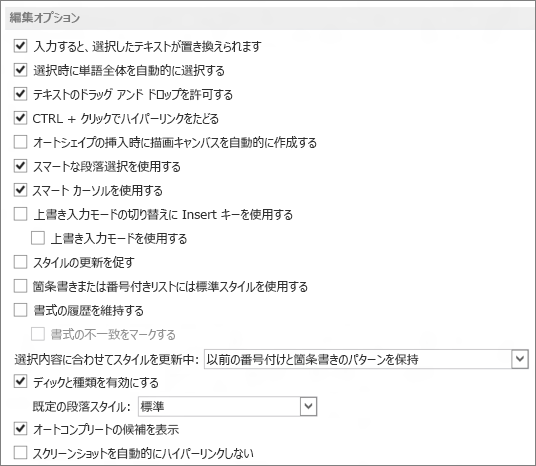
[編集オプション] 単語と段落を選択、置換、書式設定する方法を設定します。 |
|
|---|---|
|
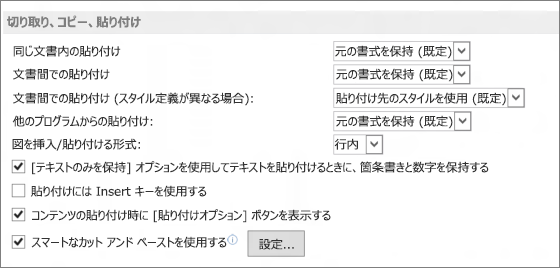
[切り取り、コピー、貼り付け] 同じ文書内または別の文書やアプリ間でコンテンツを貼り付けて書式設定する方法を選びます。 |
|
|
イメージのサイズと画質 開いている文書またはすべての新しい文書に、イメージのサイズと品質の設定を適用します。 |
![Word 2013 の [イメージのサイズと画質] オプション](media/word-2013-image-size-and-quality-options.png)
|
|
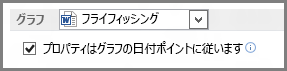
グラフ グラフが変わった場合でも、データ ポイントに対するユーザー設定の書式設定とラベルを維持できます。 |
|
|
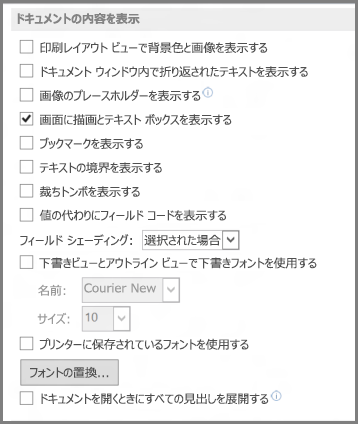
[構成内容の表示] 書式設定、文字列、およびイメージのオプションを選びます。 |
|
|
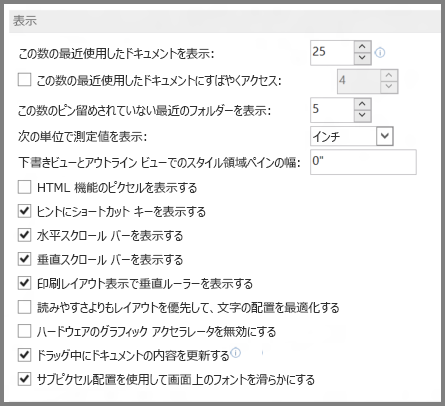
ディスプレイ 測定形式を選択し、スクロール バーを表示し、[ 最近使った ドキュメント] リストに表示されるドキュメントの数を選択します。 |
|
|
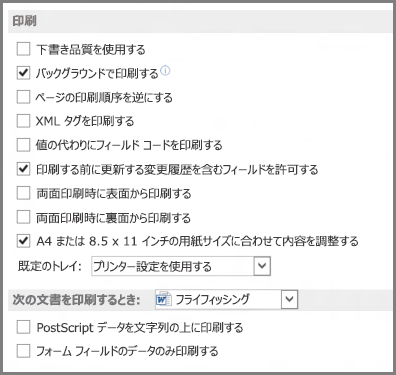
印刷 ドキュメントのハード コピー バージョンの外観を最適化するか、プリンターの用紙サイズを変更します。 |
|
|
[保存] バックアップ コピーの保存、テンプレートへの変更の自動保存、バックアップ保存の許可を行います。 |
![Word 2013 の [保存] オプション](media/word-2013-save-options.png)
|
|
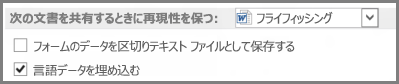
[次の文書を共有するときに再現性を保つ] 別のバージョンの Word を使っている他のユーザーと文書を共有するときに、文書の外観が保持されるようにします。 |
|
|
全般 このセクションのオプションの中で、[ファイルの場所] を選択して変更を保存Word場所を変更したり、下書きビューでドキュメントを開いたりすることもできます。 |
![Word 2013 の [全般オプション]](media/word-2013-general-options.png)
|
|
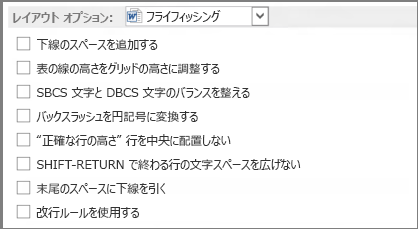
[レイアウト オプション:] 開いている文書またはすべての新しい文書での、文字間隔などのレイアウトを変更します。 |
|