
|
중요 Access Services 2010 및 Access Services 2013은 SharePoint의 다음 릴리스에서 제거됩니다. 새 웹앱을 만들지 말고 기존 앱을 Microsoft Power Apps 같은 대체 플랫폼으로 마이그레이션하지 않는 것이 좋습니다. 웹, 휴대폰 또는 태블릿용 Power Platform 앱, 자동화 워크플로, 가상 에이전트 등을 빌드할 수 있는 클라우드 데이터베이스인 Dataverse와 Access 데이터를 공유할 수 있습니다. 자세한 내용은 시작: Access 데이터를 Dataverse로 마이그레이션을 참조하세요. |
|---|
이 문서에서는 Access 웹앱 테이블을 SharePoint 목록으로 내보내는 방법을 설명합니다. 테이블을 내보내면 Access Web App의 각 테이블에 대해 SharePoint 목록을 만들고 각 목록으로 데이터를 내보냅니다.
Access Web App 테이블을 SharePoint로 내보내기
Access Web App 테이블을 SharePoint 목록으로 내보내려면 다음 단계를 완료하세요.
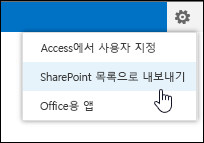
웹 브라우저에서 Access 웹앱을 열고SharePoint 목록으로 내보내기설정을> 클릭합니다.
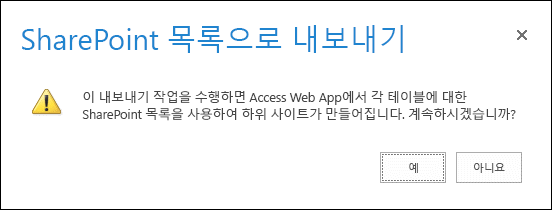
테이블을 내보낼지를 묻는 확인 메시지가 표시됩니다. 예를 클릭하여 계속하거나 테이블 내보내기를 중지하려면 아니요를 클릭합니다.
참고
SharePoint 하위 사이트를 만들 수 있는 권한이 없는 경우 [예]를 클릭하면 오류 메시지가 표시됩니다. 이 프로세스를 통해 Access Web App 테이블을 SharePoint 목록으로 내보내려면 SharePoint 하위 사이트를 만들 수 있는 권한이 있어야 합니다.
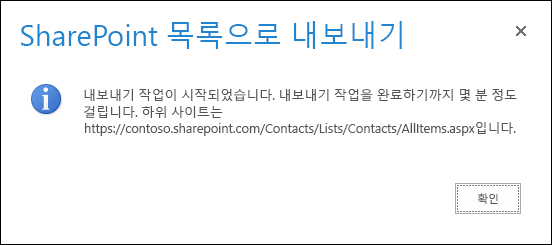
SharePoint에는 데이터를 내보낼 위치와 작업을 완료하려면 몇 분 정도 걸릴 수 있음을 알려주는 정보 메시지가 표시됩니다. 확인을 클릭하여 계속합니다.
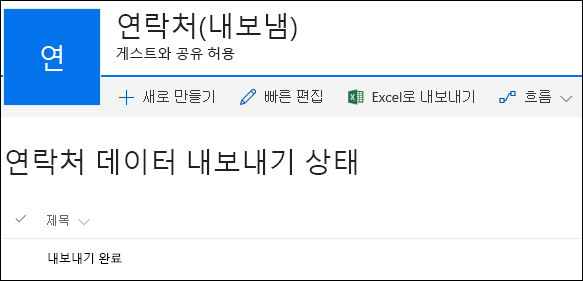
SharePoint에서 내보내기 절차의 진행률이 표시되는 새 하위 사이트의 SharePoint 목록으로 이동합니다. 내보내기의 현재 상태를 확인하려면 몇 분 후 브라우저를 새로 고칩니다. SharePoint는 내보내기 프로세스의 각 단계에 대한 새 레코드를 이 목록에 만듭니다. 내보내기 프로세스가 시작되었다는 전자 메일 알림도 받게 됩니다.
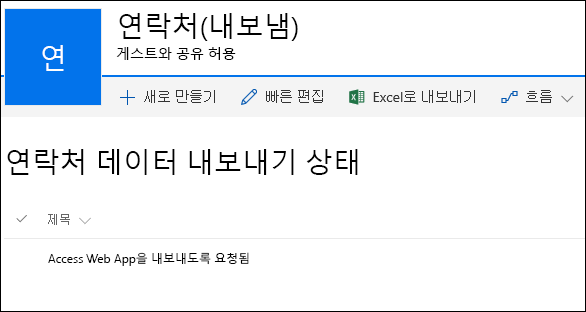
SharePoint에서 모든 테이블 내보내기를 완료하면 내보내기 완료라는 제목의 레코드가 내보내기 상태 목록에 표시됩니다. 이 레코드가 표시될 때까지 브라우저를 계속 새로 고쳐야 할 수 있습니다. 내보내기 프로세스가 완료되었다는 전자 메일 알림도 받게 됩니다. 브라우저를 계속 새로 고치지 않으려면 해당 전자 메일을 받을 때까지 기다린 후 이 상태 목록으로 돌아오면 됩니다.
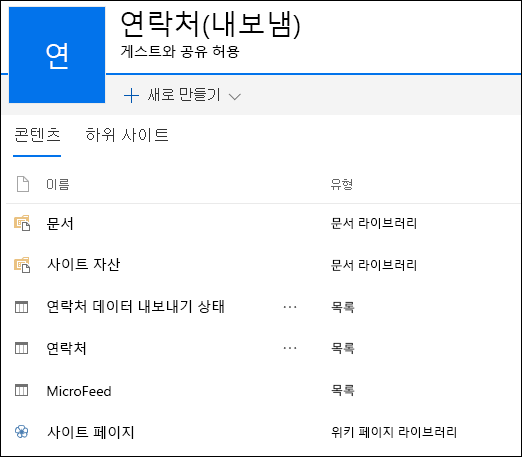
Access Web App에서 만든 모든 목록을 보려면 사이트 콘텐츠 페이지로 이동합니다. 각 목록에는 Access Web App 테이블과 동일한 이름이 지정되어 있습니다.
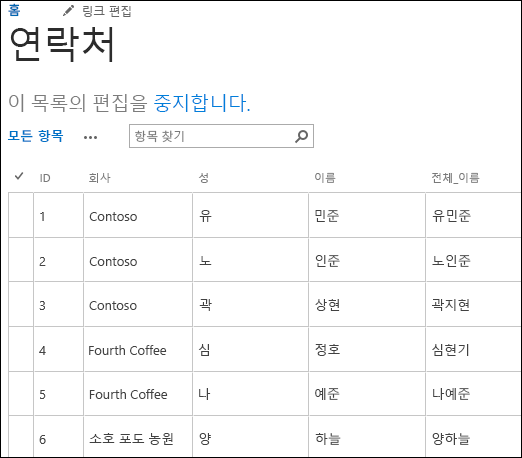
목록 이름을 클릭하여 데이터시트 보기로 목록을 열고 데이터 및 열을 확인합니다.
데이터 형식 변환
다음 표에서는 다양한 데이터 형식을 Access Web App에서 SharePoint 목록으로 내보내는 방법에 대해 설명합니다.
| Access Web App의 데이터 형식 | SharePoint 목록의 데이터 형식 |
|---|---|
| 짧은 텍스트 | 한 줄 텍스트 |
| LongText | 여러 줄 텍스트 |
| 숫자 | 숫자 |
| 날짜/시간 | 날짜 및 시간 |
| 통화 | 통화 |
| 예/아니요 | 예/아니요 |
| 하이퍼링크 | 하이퍼링크 또는 그림 |
| 이미지 | 하이퍼링크 또는 그림 |
| 조회(관계) | 조회 |
| 조회(정적 목록) | 선택 |
| 계산 | 이 데이터 형식은 내보내지지 않습니다. |
참고
표시 값에 계산 데이터 형식을 사용하는 조회 필드는 내보낼 수 없습니다.
참고
Access Web App 내에서 SharePoint 목록에 연결된 테이블은 이 프로세스의 일부로 내보낼 수 없습니다.