
Access 데스크톱 데이터베이스가 커지면 레코드를 찾는 데 데이터시트를 한눈에 볼 수 있습니다. 이 문서에서는 레코드를 찾는 데 사용할 수 있는 몇 가지 방법을 설명합니다.
참고
이 문서는 Access를 사용하여 디자인하고 온라인으로 게시하는 데이터베이스 종류인 Access 웹앱에는 적용되지 않습니다. 자세한 내용은 Access 앱 만들기 를 참조하세요.
실행할 작업
모든 레코드 찾아보기
테이블 또는 폼의 맨 아래에 있는 레코드 탐색 단추를 사용하여 데이터시트 보기에서 레코드를 탐색할 수 있습니다.

1. 첫 번째 레코드로 이동
2. 이전 레코드로 이동
3. 현재 레코드 상자
4. 다음 레코드로 이동
5. 마지막 레코드로 이동
6. 새 레코드 열기(비어 있음)
7. 필터 표시기
8. 검색 상자
TAB 키를 사용하여 한 번에 하나의 레코드를 이동할 수도 있습니다.
특정 레코드로 이동
찾을 레코드를 알고 있는 경우 이동 상자를 사용하여 드롭다운 목록에서 특정 레코드를 선택합니다. 이동 상자는 일반적으로 양식에서 사용됩니다.

레코드로 이동하려면 이동 상자 오른쪽에 있는 화살표 를 클릭한 다음 드롭다운 목록에서 레코드를 선택합니다.
참고
탐색하려는 레코드의 처음 몇 문자를 알고 있는 경우 이동 상자에 해당 문자를 입력 할 수 있습니다.
이동 상자에는 각 레코드를 고유하게 식별할 수 있는 충분한 데이터만 표시됩니다. 목록에서 레코드를 선택하면 폼의 기본 영역에 해당 레코드의 나머지 데이터가 표시됩니다.
레코드 검색
검색 상자에 텍스트를 입력하면 각 문자를 입력함과 동시에 첫 번째로 일치하는 값이 강조 표시됩니다. 이 기능을 사용하면 일치하는 값이 들어 있는 레코드를 빠르게 검색할 수 있습니다.
찾기 옵션을 사용하여 테이블 또는 양식에서 특정 레코드를 검색할 수도 있습니다.
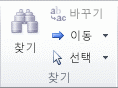
찾으려는 레코드가 검색 용어와 같은 특정 조건 및 비교 연산자(예: "equals" 또는 "contains")를 충족하는 경우 특정 레코드를 찾는 데 효과적인 선택입니다.
참고
테이블 또는 폼에 현재 데이터가 표시되는 경우에만 찾기 및 바꾸기 대화 상자를 사용할 수 있습니다. 필터가 적용되었기 때문에 표시되는 레코드가 없는 경우에도 마찬가지입니다.
테이블 또는 양식을 연 다음 검색할 필드를 클릭합니다.
홈 탭의 찾기 그룹에서 찾기를 클릭합니다.
찾기 및 바꾸기 대화 상자가 나타나고 찾기 탭이 선택되어 있습니다.
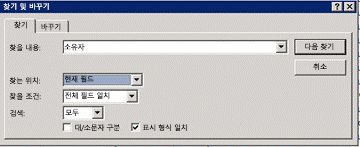
찾을 내용 상자에 검색할 값을 입력합니다.
검색하려는 필드를 변경하거나 전체 기본 테이블을 검색하려면 조회 목록에서 적절한 옵션을 클릭합니다.
팁
일치 목록은 비교 연산자(예: "equals" 또는 "contains")를 나타냅니다. 검색 범위를 넓히려면 일치 목록에서 필드의 모든 부분을 클릭합니다.
검색 목록에서 모두를 선택하고 다음 찾기를 클릭합니다.
검색 중인 항목이 강조 표시되면 찾기 및 바꾸기 대화 상자에서 취소를 클릭하여 대화 상자를 닫습니다. 조건과 일치하는 레코드가 강조 표시됨
특정 레코드를 표시하도록 필터링
특정 조건 및 비교 연산자를 충족하는 레코드만 보려면 필터링하여 제한된 수의 레코드를 볼 수 있습니다. 예를 들어 표시되는 레코드의 범위를 빠르게 좁히려면 일치시킬 값이 있는 필드를 마우스 오른쪽 단추로 클릭한 다음 바로 가기 메뉴 아래쪽에서 같음, 같지 않음, 포함 안 됨 또는 포함 안 됨을 선택합니다. 필터를 켜거나 끌 수 있으므로 동일한 데이터의 필터링된 보기와 필터링되지 않은 보기 간에 쉽게 전환할 수 있습니다. 검색과 달리 필터는 표시되는 레코드만 제한 합니다.
- 선택 영역을 기반으로 하는 필터를 적용하려면 테이블 또는 양식을 엽니다.
- 테이블 또는 폼이 아직 필터링되지 않았는지 확인하려면 홈 탭의 정렬 & 필터 그룹에서 고급을 클릭한 다음 모든 필터 지우기를 클릭합니다(해당 명령을 사용할 수 있는 경우).
- 필터의 일부로 사용할 값이 포함된 레코드로 이동한 다음 열 내부(데이터시트 보기) 또는 컨트롤(폼, 보고서 또는 레이아웃 보기)을 클릭합니다. 부분 선택을 기준으로 필터링하려면 원하는 문자만 선택합니다.
- 홈 탭의 정렬 & 필터 그룹에서 선택을 클릭한 다음 적용할 필터를 클릭합니다.
- 선택에 따라 다른 필드를 필터링하려면 3, 4 단계를 반복합니다.