
매크로에 단일 단계 모드를 사용하면 매크로가 한 번에 하나의 동작을 실행하는 것을 볼 수 있습니다. 이렇게 하면 각 작업의 결과를 확인하고 오류 또는 원치 않는 결과를 유발하는 모든 작업을 격리할 수 있습니다.
탐색 창에서 매크로를 마우스 오른쪽 단추로 클릭한 다음 디자인 뷰를 클릭합니다.
매크로 디자인 탭의 도구 그룹에서 단일 단계를 클릭합니다.
실행을 클릭합니다. 매크로가 새로 추가되었거나 편집된 경우 매크로를 실행하기 전에 저장하라는 메시지가 표시됩니다. 매크로 단일 단계 대화 상자가 나타납니다. 매크로 및 현재 매크로 함수에 대한 정보와 오류 번호가 표시됩니다. 오류 번호 상자의 0은 오류가 발생하지 않음을 의미합니다.
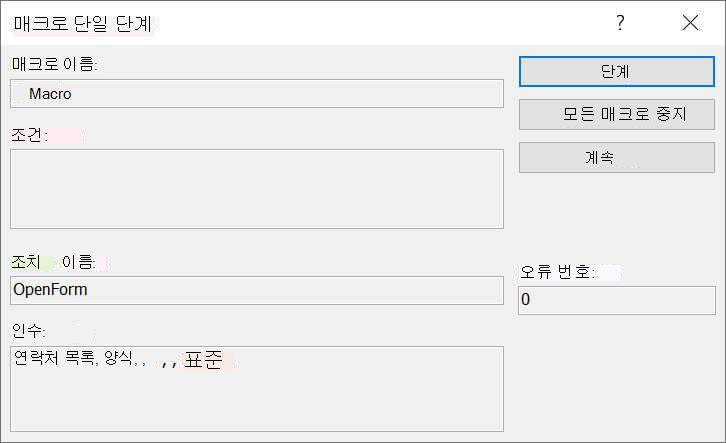
다음 중 하나를 실행합니다.
- 매크로 단일 단계 대화 상자에 표시된 작업을 수행하려면 단계를 클릭합니다.
- 매크로를 중지하고 대화 상자를 닫려면 모든 매크로 중지를 클릭합니다.
- 단일 단계별 실행을 해제하고 나머지 매크로를 실행하려면 계속을 클릭합니다.
주의
매크로가 실행되는 동안 한 번의 스테핑을 시작하려면 Ctrl Break를+ 누릅니다.
매크로의 특정 지점에서 한 단계씩 스테핑을 시작하려면 단일 단계를 시작할 SingleStep 매크로 작업을 추가합니다. 다음 절차에 따라 SingleStep 매크로 매크로 함수를 매크로에 추가합니다.
- 매크로 디자인 창의 오른쪽에 있는 작업 카탈로그 에서 SingleStep을 검색합니다. 작업 카탈로그가 표시되지 않으면 켭니다. 디자인 탭의 표시/숨기기 그룹에서 작업 카탈로그를 클릭합니다.
- 작업 카탈로그에서 SingleStep 매크로 함수를 디자인 창으로 끌어서 단일 단계를 시작할 위치 위 또는 아래에 작업을 놓습니다. 이 작업에는 작업 인수가 없습니다.
- 빠른 실행 도구 모음에서 저장 을 클릭하여 매크로를 저장합니다. 실행을 클릭하면 단일 단계가 해제된 경우 삽입한 SingleStep 매크로 작업에 도달할 때까지 매크로가 정상적으로 실행됩니다. 이 시점에서 매크로는 한 단계씩 실행하기 시작합니다. 매크로에 여러 SingleStep 작업을 추가할 수 있습니다. 매크로 단일 단계 대화 상자에서 계속을 클릭하면 Access가 다음 SingleStep 작업에 도달할 때까지 한 단계씩 해제됩니다. 매크로가 끝날 때 단일 단계가 켜지면 계속 유지됩니다. 다른 매크로를 실행하면 Access에서 매크로 단일 단계 대화 상자를 다시 표시합니다. 한 단계씩 끄려면 매크로 단일 단계 대화 상자에서 계속을 클릭합니다. 또는 디자인 탭의 도구 그룹에서 단일 단계를 클릭하여 강조 표시되지 않도록 합니다.