프로젝트의 일정 날짜에 2주를 더하여 새 완료 날짜가 언제인지 확인하려는 경우 또는 프로젝트 작업 목록에서 단일 작업을 완료하는 데 걸리는 시간을 예측하려는 경우를 가정해 봅니다. 이러한 경우 간단한 수식을 사용하여 날짜에서 일수를 더하거나 뺄 수도 있고 특히 Excel의 날짜용으로 작성된 워크시트 함수를 사용할 수도 있습니다.
날짜에서 일 더하거나 빼기
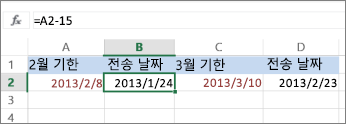
매월 두 번째 금요일에 청구서의 납부 기한이 만료된다고 가정해 보겠습니다. 당좌 예금 계좌로 자금을 이체하여 해당 날짜로부터 15일 전에 도착하도록 하려면 만기일에서 15일을 뺍니다. 다음 예제에서는 양수나 음수를 입력하여 날짜를 더하거나 빼는 방법을 알아봅니다.
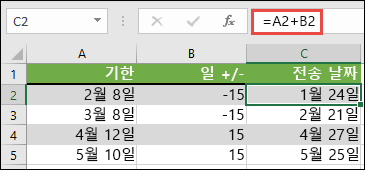
- A열에 기한을 입력합니다.
- B 열에 더하거나 뺄 일 수를 입력합니다. 시작일에서 날짜를 빼려면 음수를, 날짜에 더하려면 양수를 입력할 수 있습니다.
- C2 셀에 =A2+B2를 입력하고 필요에 따라 복사합니다.
EDATE 함수를 사용하여 날짜에서 월 더하거나 빼기
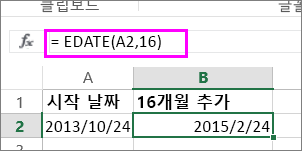
EDATE 함수를 사용하여 날짜에서 월을 빠르게 더하거나 뺄 수 있습니다.
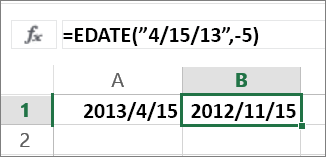
EDATE 함수에는 더하거나 뺄 시작 날짜와 달 숫자라는 두 개의 인수가 필요합니다. 월을 빼려면 두 번째 인수로 음수를 입력합니다. 예를 들어 =EDATE("9/15/19",-5)는 4/15/19를 반환합니다.
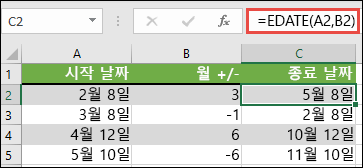
이 예에서는 A 열에 시작 날짜를 입력할 수 있습니다.
B 열에 더하거나 뺄 개월 수를 입력합니다. 월을 뺄지 여부를 나타내려면 숫자 앞에 빼기 기호(-)를 입력할 수 있습니다(예: -1).
C2 셀에 =EDATE(A2,B2)를 입력하고 필요에 따라 복사합니다.
참고
- 입력한 수식이 들어 있는 셀의 서식에 따라 Excel에서 결과가 일련 번호로 표시될 수 있습니다. 예를 들어 8-Feb-2019는 43504로 표시될 수 있습니다.
- 날짜는 계산에 사용할 수 있도록 순차적인 일련 번호로 저장됩니다. 기본적으로 1900년 1월 1일이 일련 번호 1이고, 2010년 1월 1일은 1900년 1월 1일에서 40,178일째 날이므로 일련 번호 40179가 됩니다.
- 결과가 일련 번호로 표시되면 해당 셀을 선택하고 다음 단계를 계속 진행합니다.
- Ctrl+1을 눌러 셀 서식 대화 상자를 시작하고 숫자 탭을 선택합니다.
- 범주에서날짜를 선택하고 원하는 날짜 형식을 선택한 다음 확인을 선택합니다. 이제 각 셀의 값이 일련 번호가 아니라 날짜로 표시됩니다.
날짜에서 연도 더하거나 빼기
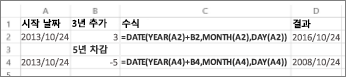
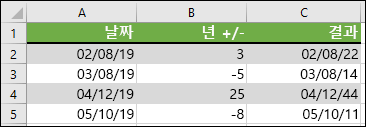
이 예제에서는 다음 수식을 사용하여 시작 날짜에서 연도를 더하거나 뺍니다.
=DATE(YEAR(A2)+B2,MONTH(A2),DAY(A2))
수식 작동 방식:
- YEAR 함수는 셀 A2의 날짜를 보고 2019를 반환합니다. 그런 다음 셀 B2에서 3년을 더하면 2022년이 됩니다.
- MONTH 및 DAY 함수는 셀 A2의 원래 값만 반환하지만 DATE 함수에는 이러한 값이 필요합니다.
- 마지막으로, DATE 함수는 이 세 값을 결합하여 3년 후의 날짜( 22/02/08)로 만듭니다.
날짜에 일, 월, 연도 조합 더하거나 빼기
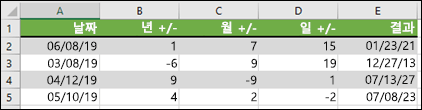
이 예제에서는 다음 수식을 사용하여 시작 날짜에서 연도, 월 및 일을 더하거나 뺍니다.
=DATE(YEAR(A2)+B2,MONTH(A2)+C2,DAY(A2)+D2)
수식 작동 방식:
- YEAR 함수는 셀 A2의 날짜를 보고 2019를 반환합니다. 그런 다음 셀 B2에서 1년을 더하면 2020이 됩니다.
- MONTH 함수는 6을 반환한 다음 C2 셀에서 7을 더합니다. 이것은 6 + 7 = 13, 즉 1년 1개월이기 때문에 흥미로워집니다. 이 경우 수식은 이를 인식하고 결과에 자동으로 연도를 더 추가하여 2020년에서 2021년으로 올립니다.
- DAY 함수는 8을 반환하고 여기에 15를 더합니다. 이는 지정된 달의 날짜 수를 초과하는 경우 수식의 월 부분과 유사하게 작동합니다.
- 그런 다음 DATE 함수는 이 세 값을 1년, 7개월 및 15일 후의 날짜( 21/01/23)로 결합합니다.