
합계를 얻기 위해 두 개의 서로 다른 시간 값을 함께 추가해야 하거나 한 시간 값을 다른 시간 값에서 빼서 프로젝트 작업에 소요된 총 시간을 가져와야 한다고 가정해 보겠습니다.
아래 섹션에서 볼 수 있듯이 Excel을 사용하면 시간을 쉽게 추가하거나 뺄 수 있습니다.
시간 더하기
두 가지 작업을 완료하는 데 걸리는 총 시간과 분을 알고 싶다고 가정합니다. 첫 번째 작업은 6시간 45분이 걸리고 두 번째 작업은 9시간 30분이 소요될 것으로 예상합니다.
워크시트에서 이를 설정하는 한 가지 방법은 다음과 같습니다.
B2 셀에 6:45를 입력하고 B3 셀에 9:30을 입력합니다.
B4 셀에서 =B2+B3 을 입력한 다음 Enter 키를 누릅니다.
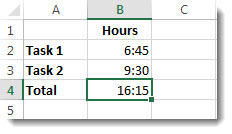
결과는 16:15(16시간 15분)로 두 작업을 완료합니다.팁
AutoSum 함수를 사용하여 숫자를 합산하여 시간을 추가할 수도 있습니다. B4 셀을 선택한 다음 홈 탭에서 자동 합계를 선택합니다. 수식은 =SUM(B2:B3) 과 같습니다. Enter 키를 눌러 동일한 결과(16시간 15분)를 가져옵니다.
글쎄, 그것은 충분히 쉬웠지만, 시간이 24 이상까지 추가되면 추가 단계가 있습니다. 수식 결과에 특수 형식을 적용해야 합니다.
24시간 이상 추가하려면 다음을 수행합니다.
셀 B2에서 12:45를 입력하고 셀 B3에 15:30을 입력합니다.
B4 셀에 =B2+B3을 입력한 다음 Enter 키를 누릅니다.

결과는 4:15이며 예상과는 다른 것입니다. 작업 2의 시간이 24시간이기 때문입니다. 15:30은 3:30과 동일합니다.시간을 24시간 이상으로 표시하려면 B4 셀을 선택합니다.
홈>서식으로 이동한 다음 셀 서식을 선택합니다.

셀 서식 상자의 숫자 탭에서 범주 목록에서 사용자 지정을 선택합니다.
형식 상자의 형식 목록 맨 위에 [h]:mm;@을 입력한 다음 확인을 선택합니다.
[h] 이후의 콜론과 mm 뒤의 세미콜론을 기록해 둡다.
결과는 28시간 15분입니다. 형식은 다음에 필요할 때 형식 목록에 표시됩니다.
시간 빼기
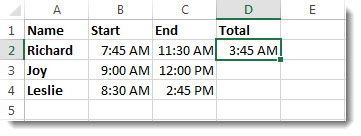
또 다른 예는 다음과 같습니다. 여러분과 친구들은 자원 봉사 프로젝트에서 시작 시간과 종료 시간을 모두 알고 있으며 총 시간을 알고 싶다고 가정해 보겠습니다.
두 번 사이의 차이인 경과된 시간을 얻으려면 다음 단계를 수행합니다.
- B2 셀에 시작 시간을 입력하고 AM의 경우 "a" 또는 PM의 경우 "p"를 포함하고 Enter 키를 누릅니다.
- C2 셀에서 "a" 또는 "p"를 포함하여 종료 시간을 적절하게 입력한 다음 Enter 키를 누릅니다.
- 친구, 기쁨과 레슬리에 대한 다른 시작 및 종료 시간을 입력합니다.
- D2 셀에서 =C2-B2 수식을 입력하여 시작 시간에서 종료 시간을 빼고 Enter 키를 누릅니다.
- 셀 서식 상자의 범주 목록에서 사용자 지정을 선택합니다.
-
형식 목록에서 h:mm(시간 및 분)을 선택한 다음 확인을 선택합니다.
이제 김판석이 3시간 45분 일한 것을 볼 수 있습니다.

- Joy 및 Leslie에 대한 결과를 얻으려면 D2 셀을 선택하고 D4 셀로 끌어 수식을 복사합니다.
D2 셀의 서식이 수식과 함께 복사됩니다.
24시간을 초과하는 시간을 빼려면 다음을 수행합니다.
총 24시간을 초과하는 두 배 사이의 차이를 빼는 수식을 만들어야 합니다.
아래 단계를 수행합니다.
위의 예제를 참조하여 B1 셀을 선택하고 B2 셀로 끌어서 두 셀에 동시에 서식을 적용할 수 있습니다.
셀 서식 상자의 범주 목록에서 사용자 지정을 선택합니다.
형식 상자의 형식 목록 맨 위에 m/d/yyyy h:mm AM/PM을 입력합니다.
yy의 끝과 mm 끝에 있는 빈 공간을 확인합니다.
새 형식은 형식 목록에서 필요할 때 사용할 수 있습니다.셀 B1에서 AM 및 PM에 대해 "a" 또는 "p"를 사용하여 월/일/연도 및 시간을 포함하여 시작 날짜를 입력합니다.

B2 셀에서 종료 날짜에 대해 동일한 작업을 수행합니다.
셀 B3에 =(B2-B1)*24 수식을 입력합니다.
결과는 31.5시간입니다.