
지출 한도를 초과하지 않도록 구매하는 아이템의 실행 잔액을 확인하려는 경우를 가정해 보겠습니다. 실행 잔액을 사용하여 시간이 지남에 따라 새 항목 및 값을 입력할 때 셀의 항목 값이 합산되는 것을 관찰합니다. 실행 잔액을 계산하려면 다음 절차를 따르세요.
참고
누적 잔액은 새 항목을 입력하면서 워크시트의 항목 수가 누산되는 것을 지켜보는 누적 합계(누적 카운트라고도 함)와 다릅니다. 자세한 내용은 Excel에서 누적 합계 계산을 참조하세요.
다음 예제와 같이 워크시트를 설정합니다.
예제 데이터:A B C 1 예금 인출 밸런스 2 1000 625 =SUM(A2-B2) 3 1245 740 =SUM(C2,A3-B3) 계산된 총계를 보려면 C3 셀 외부의 아무 곳이나 클릭합니다.
실행 균형을 유지하려면 다음 단계를 수행하여 각 새 항목에 대해 행을 추가합니다.
기존 데이터 바로 아래의 빈 행에 입출금 금액을 입력합니다.
예를 들어 앞의 예를 사용하는 경우 예금을 A4, A5 등에 입력하고 인출을 B4, B5 등에 입력합니다.잔량 열에서 마지막 셀을 선택한 다음 채우기 핸들을 두 번 클릭하여 실행 잔액 수식을 새 행으로 확장합니다.
예를 들어 앞의 예제를 사용하는 경우 C3 셀을 선택한 다음 채우기 핸들을 두 번 클릭하여 수식을 입출금 값이 포함된 모든 새 행으로 확장합니다.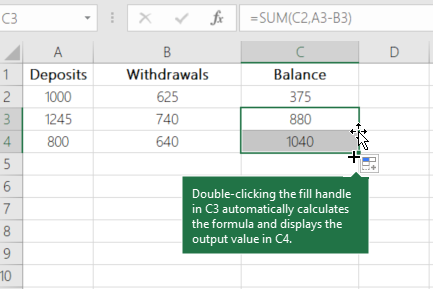
추가 지원
언제든지 Excel 기술 커뮤니티의 전문가에게 문의하거나 커뮤니티에서 지원을 받을 수 있습니다.