
Microsoft Word와 달리 Microsoft Excel에는 대문자 표시를 변경할 수 있는 대/소문자 변경 단추가 없습니다. 그러나 UPPER,LOWER 또는 PROPER 함수를 사용하여 기존 텍스트의 대/소문자를 대문자, 소문자 또는 적절한 대/소문자로 자동 변경할 수 있습니다. 함수는 특정 작업(이 경우 텍스트 대/소문자 변환)을 수행하기 위해 설계된 기본 제공 수식일 뿐입니다.
대/소문자를 바꾸는 방법
아래 예제에서는 PROPER 함수를 사용하여 A 열의 대문자를 적절한 대/소문자로 변환하여 각 이름의 첫 문자만 대문자로 표시합니다.
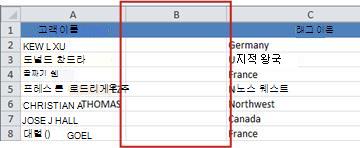
먼저 변환하려는 텍스트가 포함된 열 옆에 임시 열을 삽입합니다. 이 경우 고객 이름 열 오른쪽에 새 열(B)을 추가했습니다.
B2 셀에 =PROPER(A2)를 입력한 다음 Enter 키를 누릅니다.
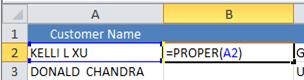
이 수식은 A2 셀의 이름을 대문자에서 적절한 대/소문자로 변환합니다. 텍스트를 소문자로 변환하려면 =LOWER(A2) 를 대신 입력합니다. 텍스트를 대문자로 변환하고 A2를 적절한 셀 참조로 바꿔야 할 경우 =UPPER(A2) 를 사용합니다.
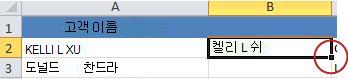
이제 새 열에 수식을 입력합니다. 이 작업을 수행하는 가장 빠른 방법은 B2 셀을 선택한 다음 셀의 오른쪽 아래 모서리에 나타나는 작은 검은색 사각형을 두 번 클릭하는 것입니다.
팁
데이터가 Excel 표에 있는 경우 수식을 입력할 때 자동으로 채워진 값으로 계산된 열이 만들어집니다.
이 시점에서 새 열(B)의 값을 선택해야 합니다. CTRL+C를 눌러 클립보드에 복사합니다.
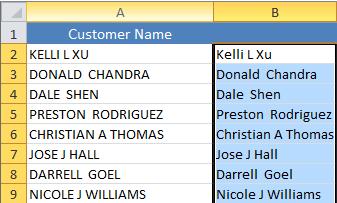
셀 A2를 마우스 오른쪽 단추로 클릭하고 붙여넣기를 선택한 다음 값을 선택합니다. 이 단계를 수행하면 기본 수식이 아닌 이름만 붙여넣을 수 있으므로 유지할 필요가 없습니다.
그런 다음 더 이상 필요하지 않은 열(B)을 삭제할 수 있습니다.
추가 지원
언제든지 Excel 기술 커뮤니티의 전문가에게 문의하거나 커뮤니티에서 지원을 받을 수 있습니다.