피벗 테이블을 만든 후 원본 데이터의 범위를 변경할 수 있습니다. 예를 들어 원본 데이터를 확장하여 더 많은 데이터 행을 포함할 수 있습니다. 하지만 열이 더 많아지거나 적어지는 등 원본 데이터가 상당히 변경된 경우에는 새 피벗 테이블을 만드는 것이 좋습니다.
피벗 테이블의 데이터 원본을 다른 Excel 테이블 또는 셀 범위로 변경하거나 다른 외부 데이터 원본으로 변경할 수 있습니다.
원본 데이터 변경
피벗 테이블 보고서를 선택합니다.
분석 탭의 데이터 그룹에서 데이터 원본 변경을 선택한 다음, 데이터 원본 변경을 선택합니다.
피벗 테이블 데이터 원본 변경 대화 상자가 표시됩니다.
다음 중 하나를 실행합니다.
다른 연결을 사용하려면
외부 데이터 원본 사용을 선택한 다음 연결 선택을 선택합니다.
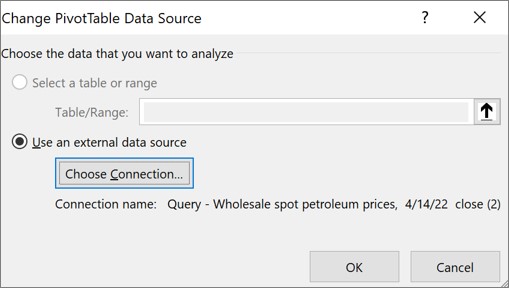
기존 연결 대화 상자가 표시됩니다.
대화 상자 맨 위에 있는 표시 드롭다운 목록에서 연결을 선택할 연결 범주를 선택하거나 모든 기존 연결 (기본값)을 선택합니다.
연결 목록 선택 상자에서 연결을 선택한 다음 열기를 선택합니다.
연결이 나열되지 않으면 어떻게 해야 할까요?
참고
이 통합 문서 범주의 연결에서 연결을 선택하면 기존 연결을 다시 사용하거나 공유하게 됩니다. 네트워크의 연결 파일 또는 이 컴퓨터 범주의 연결 파일에서 연결을 선택하면 연결 파일이 통합 문서에 새 통합 문서 연결로 복사된 다음 피벗 테이블 보고서의 새 연결로 사용됩니다.
자세한 내용은 통합 문서의 데이터에 대한 연결 관리를 참조하세요.
확인을 선택합니다.
피벗 테이블의 데이터 원본을 다른 Excel 테이블 또는 셀 범위로 변경하려면
-
테이블 또는 범위 선택을 클릭한 다음 표/범위 텍스트 상자에 첫 번째 셀을 입력하고 확인을 선택합니다.
연결이 나열되지 않으면 어떻게 해야 할까요?
기존 연결 대화 상자에 연결이 나열되지 않은 경우 자세히 찾아보기를 선택한 다음 데이터 원본 선택 대화 상자에서 연결할 데이터 원본을 찾습니다. 적절한 경우 새 원본 을 선택하고 데이터 연결 마법사의 단계를 수행한 다음 데이터 원본 선택 대화 상자로 돌아갑니다.

피벗 테이블이 데이터 모델의 범위나 표에 대한 연결을 기반으로 하고 있는 경우 표 탭에서 다른 데이터 모델 표 또는 연결을 선택할 수 있습니다. 그러나 피벗 테이블이 통합 문서 데이터 모델을 기반으로 하고 있는 경우에는 데이터 원본을 변경할 수 없습니다.
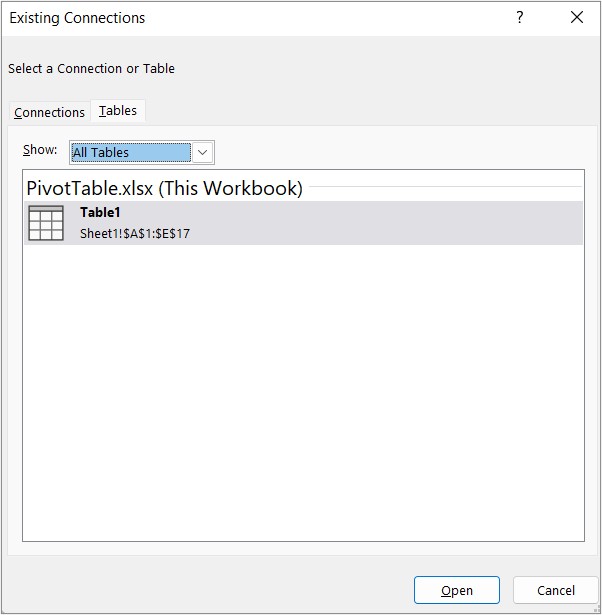
- 원하는 연결을 선택하고 열기를 선택합니다.
-
연결 만들기만을 선택합니다.
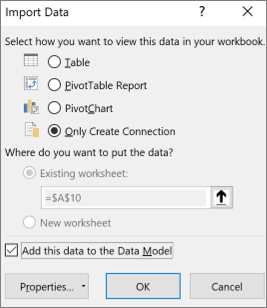
-
속성을 선택하고 정의 탭을 선택합니다.

- .odc 연결 파일이 이동된 경우 연결 파일 상자에서 연결 파일의 새 위치를 찾습니다.
-
연결 문자열 상자의 값을 변경해야 하는 경우 데이터베이스 관리자에게 문의하세요.
원본 데이터 변경
피벗 테이블 보고서를 선택합니다.
옵션 탭의 데이터 그룹에서 데이터 원본 변경을 선택한 다음, 데이터 원본 변경을 선택합니다.
피벗 테이블 데이터 원본 변경 대화 상자가 표시됩니다.
다음 중 하나를 실행합니다.
- 다른 Excel 표 또는 셀 범위를 사용하려면 테이블 또는 범위 선택을 클릭한 다음 표/범위 텍스트 상자에 첫 번째 셀을 입력합니다.
또는 대화 상자 축소를 선택하여 대화 상자를 일시적으로 숨기고 워크시트에서 시작 셀을 선택한 다음 대화 상자 확장
 를 누릅니다.
다른 연결을 사용하려면 외부 데이터 원본 사용을 선택한 다음 연결 선택을 선택합니다.
기존 연결 대화 상자가 표시됩니다.
대화 상자 맨 위에 있는 표시 드롭다운 목록에서 연결을 선택할 연결 범주를 선택하거나 모든 기존 연결 (기본값)을 선택합니다.
연결 목록 선택 상자에서 연결을 선택한 다음 열기를 선택합니다.
참고
이 통합 문서 범주의 연결에서 연결을 선택하면 기존 연결을 다시 사용하거나 공유하게 됩니다. 네트워크의 연결 파일 또는 이 컴퓨터 범주의 연결 파일에서 연결을 선택하면 연결 파일이 통합 문서에 새 통합 문서 연결로 복사된 다음 피벗 테이블 보고서의 새 연결로 사용됩니다.
자세한 내용은 통합 문서의 데이터에 대한 연결 관리를 참조하세요.
확인을 선택합니다.
연결이 나열되지 않으면 어떻게 해야 할까요?
기존 연결 대화 상자에 연결이 나열되지 않은 경우 자세히 찾아보기를 선택한 다음 데이터 원본 선택 대화 상자에서 연결할 데이터 원본을 찾습니다. 적절한 경우 새 원본 을 선택하고 데이터 연결 마법사의 단계를 수행한 다음 데이터 원본 선택 대화 상자로 돌아갑니다.
피벗 테이블이 데이터 모델의 범위나 표에 대한 연결을 기반으로 하고 있는 경우 표 탭에서 다른 데이터 모델 표 또는 연결을 선택할 수 있습니다. 그러나 피벗 테이블이 통합 문서 데이터 모델을 기반으로 하고 있는 경우에는 데이터 원본을 변경할 수 없습니다.
- 원하는 연결을 선택하고 열기를 선택합니다.
-
연결 만들기만을 선택합니다.
-
속성을 선택하고 정의 탭을 선택합니다.
- .odc 연결 파일이 이동된 경우 연결 파일 상자에서 연결 파일의 새 위치를 찾습니다.
-
연결 문자열 상자의 값을 변경해야 하는 경우 데이터베이스 관리자에게 문의하세요.
원본 데이터 변경
지원되는 데이터 원본에 대한 자세한 내용은 Mac용 Excel 데이터 가져오기 및 셰이프(파워 쿼리)를 참조하세요.
피벗 테이블 보고서를 선택합니다.
분석 탭의 데이터 그룹에서 데이터 원본 변경을 선택한 다음, 데이터 원본 변경을 선택합니다.
피벗 테이블 데이터 원본 변경 대화 상자가 표시됩니다.
다음 중 하나를 실행합니다.
연결이 나열되지 않으면 어떻게 해야 할까요?
기존 연결 대화 상자에 연결이 나열되지 않은 경우 자세히 찾아보기를 선택한 다음 데이터 원본 선택 대화 상자에서 연결할 데이터 원본을 찾습니다. 적절한 경우 새 원본 을 선택하고 데이터 연결 마법사의 단계를 수행한 다음 데이터 원본 선택 대화 상자로 돌아갑니다.
피벗 테이블이 데이터 모델의 범위나 표에 대한 연결을 기반으로 하고 있는 경우 표 탭에서 다른 데이터 모델 표 또는 연결을 선택할 수 있습니다. 그러나 피벗 테이블이 통합 문서 데이터 모델을 기반으로 하고 있는 경우에는 데이터 원본을 변경할 수 없습니다.
- 원하는 연결을 선택하고 열기를 선택합니다.
-
연결 만들기만을 선택합니다.
-
속성을 선택하고 정의 탭을 선택합니다.
- .odc 연결 파일이 이동된 경우 연결 파일 상자에서 연결 파일의 새 위치를 찾습니다.
-
연결 문자열 상자의 값을 변경해야 하는 경우 데이터베이스 관리자에게 문의하세요.
피벗 테이블의 아무 곳이나 탭하여 리본 메뉴의 피벗 테이블 탭을 표시합니다.
데이터 원본 변경을 탭하여 변경 데이터 원본 쪽 창을 표시합니다.
다음 중 하나를 실행합니다.
-
원본 상자에 원하는 테이블/범위를 입력합니다.
-
원본 상자를 탭한 다음 표에서 원하는 테이블/범위를 선택합니다.
적용을 탭합니다.
추가 지원
언제든지 Excel Tech Community의 전문가에게 문의하거나 커뮤니티에서 지원을 받을 수 있습니다.
참고 항목
외부 데이터 원본을 사용하여 피벗 테이블 만들기
Power BI 데이터 집합에 연결된 피벗 테이블 만들기
통합 문서의 데이터에 대한 연결 관리

