
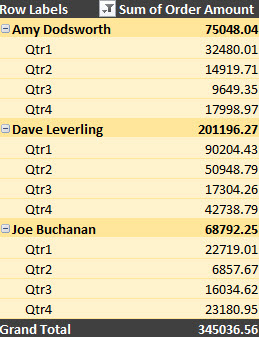
피벗 테이블을 만든 후 피벗 테이블의 모양이 마음에 들지 않으면 다른 스타일을 선택할 수 있습니다. 예를 들어 피벗 테이블에 많은 데이터가 있는 경우 쉽게 스캔할 수 있도록 줄무늬 행 또는 열을 표시하거나 중요한 데이터를 강조 표시 하여 눈에 띄게 하는 데 도움이 될 수 있습니다.
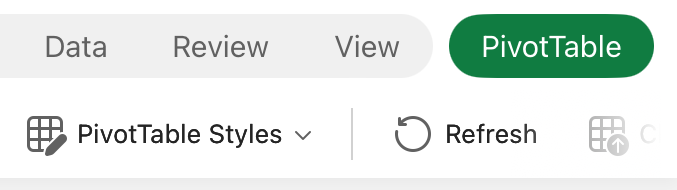
피벗 테이블에서 아무 곳이나 클릭하여 리본 메뉴에 피벗 테이블 도구를 표시합니다.

디자인을 클릭한 다음 피벗 테이블 스타일 갤러리에서 자세히 단추를 클릭하여 사용 가능한 모든 스타일을 확인합니다.

사용하려는 스타일을 선택합니다.
원하는 스타일이 표시되지 않으면 직접 만들 수 있습니다. 갤러리 아래쪽에서 새 피벗 테이블 스타일을 클릭하고 사용자 지정 스타일의 이름을 입력한 다음 원하는 옵션을 선택합니다.
팁
피벗 테이블 형식과 필드, 열, 행, 부분합, 빈 셀 및 선이 표시되는 방식을 변경하려면 피벗 테이블의 레이아웃과 형식을 디자인할 수 있습니다.
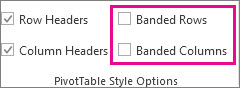
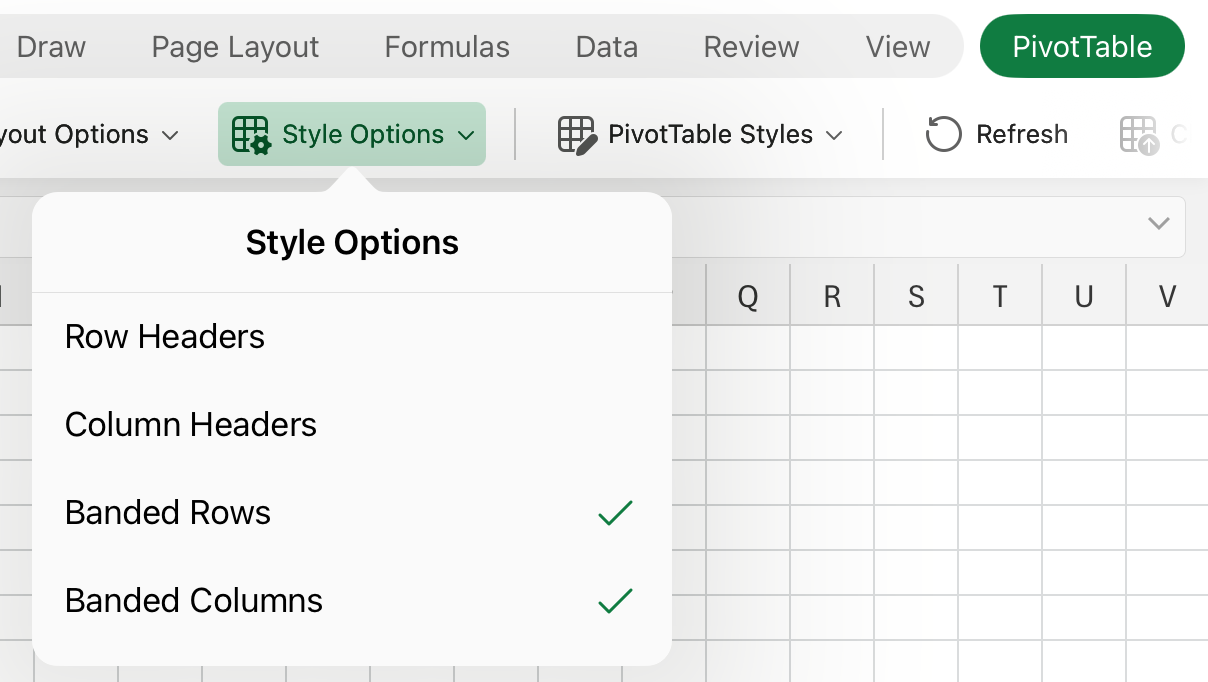
쉽게 스캔할 수 있는 줄무늬 행 표시
- 피벗 테이블에서 아무 곳이나 클릭하여 리본 메뉴에 피벗 테이블 도구를 표시합니다.
-
>
줄무늬 행 디자인(또는 줄무늬 열)을클릭합니다.


추가 지원
언제든지 Excel Tech Community의 전문가에게 문의하거나 커뮤니티에서 지원을 받을 수 있습니다.