
대량 메일을 준비하기 위해 여러 데이터 열에서 문법적으로 올바른 문장을 만들어야 한다고 가정해 보겠습니다. 또는 해당 숫자를 사용하는 수식에 영향을 주지 않고 텍스트가 포함된 숫자의 서식을 지정해야 할 수도 있습니다. Excel에는 텍스트와 숫자를 결합하는 여러 가지 방법이 있습니다.
숫자 서식을 사용하여 셀의 숫자 앞 또는 뒤에 텍스트 표시
정렬하려는 열에 제품 #15, 제품 #100, 제품 #200과 같이 숫자와 텍스트가 모두 포함된 경우 예상대로 정렬되지 않을 수 있습니다. 워크시트에 제품 #15, 제품 #100, 제품 #200으로 표시되도록 셀 15, 100, 200의 서식을 지정할 수 있습니다.
사용자 지정 숫자 형식을 사용하여 숫자의 정렬 동작을 변경하지 않고 텍스트와 함께 숫자를 표시합니다. 이 방법으로 값을 변경하지 않고도 숫자가 표시되는 방식을 변경할 수 있습니다.
단계
서식을 지정할 셀을 선택합니다.
홈 탭의 숫자 그룹에서 화살표를 클릭합니다.

범주 목록에서 사용자 지정과 같은 범주를 클릭한 다음 원하는 형식과 유사한 기본 제공 형식을 클릭합니다.
형식 필드에서 숫자 서식 코드를 편집하여 원하는 서식을 만듭니다.
셀에 텍스트와 숫자를 모두 표시하려면 텍스트 문자를 큰따옴표(" ")로 묶거나 숫자 앞에 백슬래시(\)를 붙입니다.참고: 기본 제공 형식을 편집해도 형식이 제거되지는 않습니다.
| 입력 | 서식 코드 | 작동 방법 |
|---|---|---|
| 12 as Product #12 | "Product # " 0 | 따옴표로 묶인 텍스트(공백 포함)가 셀의 숫자 앞에 표시됩니다. 코드에서 "0"은 셀에 포함된 숫자(예: 12)를 나타냅니다. |
| 12:00 - 오전 12:00 EST | h:mm AM/PM "EST" | 현재 시간은 h:mm AM/PM 날짜/시간 형식을 사용하여 표시되고 시간 뒤에 "EST"라는 텍스트가 표시됩니다. |
| -12는 $-12.00 부족으로, 12는 $12.00 잉여로 | $0.00 "잉여";$-0.00 "부족" | 값은 통화 형식을 사용하여 표시됩니다. 또한 셀에 양수 값(또는 0)이 포함되어 있으면 값 뒤에 "잉여"가 표시됩니다. 셀에 음수 값이 있으면 "부족"이 대신 표시됩니다. |
수식을 사용하여 서로 다른 셀의 텍스트와 숫자를 같은 셀로 결합
셀에서 숫자와 텍스트를 결합하면 숫자가 텍스트가 되고 더 이상 숫자 값으로 작동하지 않습니다. 즉, 더 이상 수학 연산을 수행할 수 없습니다.
숫자를 결합하려면 CONCATENATE 또는 CONCAT,TEXT 또는 TEXTJOIN 함수 및 앰퍼샌드(&) 연산자를 사용합니다.
참고
- Excel 2016, Excel Mobile 및 웹용 Excel에서 CONCATENATE는 CONCAT 함수로 바뀌었습니다. 이전 버전과의 호환성을 위해 CONCATENATE 함수를 계속 사용할 수 있지만 이후 버전의 Excel에서는 CONCATENATE를 사용하지 못할 수도 있으므로 CONCATENATE를 사용하는 것이 좋습니다.
- TEXTJOIN 은 여러 범위 및/또는 문자열의 텍스트를 결합하며, 결합할 각 텍스트 값 사이에 지정하는 구분 기호를 포함합니다. 구분 기호가 빈 텍스트 문자열인 경우 이 함수는 범위를 효율적으로 연결합니다.
예제
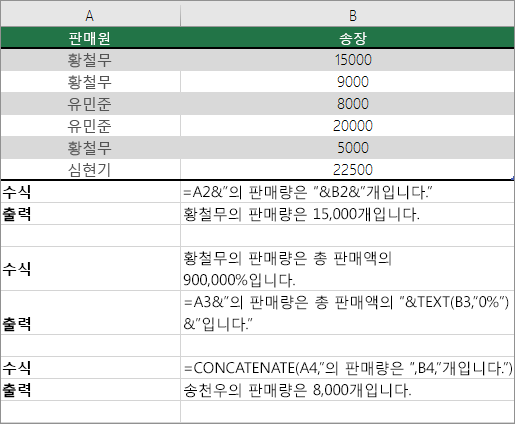
아래 그림에서 다양한 예를 참조하십시오.
그림의 두 번째 예제에서 TEXT 함수를 사용하는 방법을 자세히 살펴보세요. 연결 연산자를 사용하여 숫자를 텍스트 문자열에 연결할 때 TEXT 함수를 사용하여 숫자가 표시되는 방식을 제어합니다. 수식은 셀에 표시되는 서식이 지정된 값(40%)이 아니라 참조된 셀의 기본 값(이 예제에서는 .4)을 사용합니다. TEXT 함수를 사용하여 숫자 서식을 복원합니다.
추가 지원
언제든지 Excel 기술 커뮤니티의 전문가에게 문의하거나 커뮤니티에서 지원을 받을 수 있습니다.