
통합 문서에서 매크로를 처음 만들 면 해당 통합 문서에서만 작동합니다. 하지만 다른 통합 문서에서 매크로를 사용하려면 어떻게 해야 할까요? Excel을 열 때마다 매크로를 사용할 수 있도록 하려면 Personal.xlsb라는 통합 문서에서 매크로를 만들 수 있습니다. 이 통합 문서는 컴퓨터에 저장된 숨겨진 통합 문서로, Excel을 열 때마다 백그라운드에서 열립니다.
매크로 및 VBA 도구는 기본적으로 숨겨져 있는 개발자 탭에서 찾을 수 있으므로 첫 번째 단계는 활성화하는 것입니다. 자세한 내용은 개발자 탭 표시를 참조하세요.
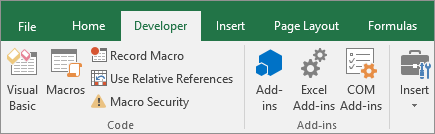 다음으로 매크로를 만듭니다. 아무 작업도 수행하지 않고 개인용 매크로 통합 문서를 만드는 매크로를 기록합니다.
빠른 시작: 매크로 만들기에서 매크로 만들기에 대해 자세히 알아볼 수 있습니다.
-
개발자 탭으로 이동하고 매크로 기록을 클릭합니다.

-
매크로 기록 대화 상자의 매크로 이름 상자에 매크로 이름을 입력하지 마세요. Macro1과 같이 Excel에서 제공하는 이름은 임시 매크로이므로 그대로 사용할 수 있습니다.
자신만의 매크로를 만들기 시작할 때는 매크로가 무엇을 하는지 알 수 있도록 설명이 포함된 이름을 지정해야 합니다. - 매크로 저장 위치 상자에서 개인 매크로 통합 문서>확인을 선택합니다. 개인용 매크로 통합 문서가 없는 경우 Excel에서 자동으로 만들기 때문에 이 단계가 가장 중요한 단계입니다.
- 개발자>녹음 중지를 클릭하면 Excel에서 개인 매크로 작업장을 만듭니다.
- 통합 문서를 닫으면 통합 문서와 개인 매크로 통합 문서를 모두 저장하라는 메시지가 표시됩니다.
만든 매크로를 보려면 다음을 수행합니다.
Developer>Visual Basic으로 이동하여 매크로가 저장되는 VBE(Visual Basic Editor)를 시작합니다.
왼쪽의 Project Explorer 창에서 개인 매크로 통합 문서를 찾을 수 있습니다. 이 옵션이 보이지 않으면View Project Explorer로> 이동하세요.
VBA 프로젝트(PERSONAL.xlsb) 폴더 >Modules>Module1을 두 번 클릭하면 녹화한 빈 매크로1을 찾을 수 있습니다. 삭제하거나 나중에 코드를 추가하기 위해 유지할 수 있습니다.
참고
Excel의 새 instance에서 매크로를 기록하면 VBA가 자동으로 새 모듈 폴더를 만들고 번호를 증가시킵니다. 따라서 이미 Module1 및 Module2가 있는 경우 VBA는 Module3을 만듭니다. Project Explorer 아래의 속성 창에서 모듈 이름을 바꿔 모듈 내부의 매크로가 수행하는 작업을 더 잘 반영할 수 있습니다.
한 컴퓨터에서 다른 컴퓨터로 매크로 이동
Personal.xlsb 파일은 XLSTART라는 폴더에 저장됩니다. 매크로를 다른 사람과 공유하려면 다른 컴퓨터의 XLSTART 폴더에 복사하거나 매크로의 일부 또는 전부를 다른 컴퓨터의 Personal.xlsb 파일에 복사할 수 있습니다. Windows Explorer에서 XLSTART를 검색하여 찾을 수 있습니다.
다른 사용자와 공유하려는 매크로 하나 또는 몇 개만 있는 경우 해당 매크로가 포함된 통합 문서를 보낼 수 있습니다. 공유 네트워크 드라이브나 SharePoint Services 라이브러리에서 통합 문서를 사용할 수 있도록 할 수도 있습니다.
한 통합 문서에서 다른 통합 문서로 매크로를 복사하는 방법에 대한 자세한 내용은 매크로 모듈을 다른 통합 문서로 복사를 참조하세요.
추가 지원
언제든지 Excel 기술 커뮤니티의 전문가에게 문의하거나 커뮤니티에서 지원을 받을 수 있습니다.