
소수 자릿수 형식을 사용하여 숫자를 소수점이 아닌 실제 분수로 표시하거나 입력합니다. 이러한 셀에 대한 계산을 수행할 수 있습니다. 그러나 분수를 계산하지 않는 경우 텍스트를 대체 표시 옵션으로 사용합니다. 이렇게 하면 자동 서식 지정이 방지되지만 계산에는 사용할 수 없습니다.
- 서식을 지정할 셀을 선택합니다.
-
홈 탭에서 표시 형식 옆의 대화 상자 표시 아이콘을 클릭합니다.

-
범주 목록에서 분수를 클릭합니다.
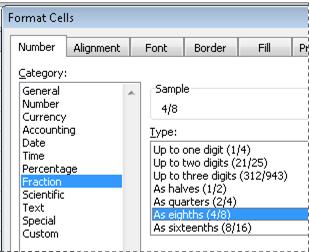
- 형식 목록에서 사용할 분수 형식 형식을 클릭합니다.
| 분수 형식 | 이 형식은123.456을로 표시합니다. |
|---|---|
| 한 자릿수 분수 | 123 1/2, 가장 가까운 한 자리 분수 값으로 반올림 |
| 두 자릿수 분수 | 123 26/57, 가장 가까운 두 자리 분수 값으로 반올림 |
| 세 자리 소수 자릿수 | 123 57/125, 가장 가까운 세 자리 분수 값으로 반올림 |
| 분수(반으로) | 123 1/2 |
| 분기로 분수 | 123 2/4 |
| 8번째 분수 | 123 4/8 |
| 16번째 분수 | 123 7/16 |
| 소수 자릿수(10분의 1)입니다. | 123 5/10 |
| 소수 자릿수(100번째)입니다. | 123 46/100 |
선택한 숫자 서식 옵션을 미리 볼 수 있도록 워크시트의 현재 셀에 있는 숫자가 샘플 상자에 표시됩니다.
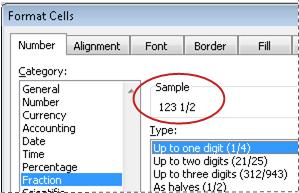
참고
올바른 분수 유형을 선택했는지 확인합니다. 정확한 분수를 표시할 수 없는 경우 가장 가까운 결과로 반올림됩니다. 분수는 자동으로 가장 낮은 분모로 변환됩니다. 이를 방지하려면 사용자 지정 번호 섹션에서 유형 상자에 (또는 분모가 원하는 대로)를 입력 # ?/16 합니다. 이렇게 하면 분모가 항상 16에서 고정되는 분수가 만들어집니다.
분수 표시 팁
- 셀에 분수 서식을 적용하면 해당 셀에 입력한 실제 분수뿐만 아니라 소수 자릿수도 분수로 표시됩니다. 예를 들어 .5 또는 1/2를 입력하면 셀의 서식이 최대 1자리의 분수 형식으로 지정되면 1/2가 발생합니다.
- 셀에 분수 서식이 적용되지 않고 1/2와 같은 분수를 입력하면 날짜로 서식이 지정됩니다. 분수로 표시하려면 분수 형식을 적용한 다음 분수를 다시 입력합니다.
- 분수에 대한 계산을 수행할 필요가 없는 경우 범주 목록에서 서식으로 텍스트를 선택하여 셀에 분수를 입력하기 전에 셀의 서식을 텍스트로 지정할 수 있습니다. 이렇게 하면 입력하는 분수가 감소하거나 소수 자릿수로 변환되지 않습니다. 그러나 텍스트로 표시되는 분수에 대해 수학 계산을 수행할 수는 없습니다.
- 숫자 서식을 다시 설정하려면 범주 상자(셀 서식 대화 상자) 또는 숫자 서식 상자(홈 탭, 숫자 그룹)에서 일반을 클릭합니다. 일반 서식이 지정된 셀에는 특정 숫자 서식이 없습니다.
- 분수를 입력하고 Excel에서 날짜를 원하는 것으로 생각되면 분수 앞에 0과 공백 을 입력합니다(예:
0 9/12). Enter 키를 누르면 0이 사라지고 셀에 분수가 표시됩니다. - 1/2, 1/4, 3/4와 같은 특수 분수 문자를 삽입하려면 셀과 서식을 텍스트로 선택한 다음기호삽입>(라틴-1 보충 집합 선택)을 사용합니다.