수식은 시트의 값에 대해 계산을 실행하는 방정식입니다. 모든 수식은 등호(=)로 시작합니다. 상수 및 계산 연산자를 사용하여 간단한 수식을 만들 수 있습니다. 예를 들어 수식 =5+2*3은 두 숫자를 곱한 다음 그 결과에 다른 숫자를 더합니다.
상수 대신 변수를 참조하려는 경우 =A1+A2와 같은 셀 값을 사용할 수 있습니다. 긴 열의 데이터나 시트의 다른 부분이나 다른 시트에 있는 데이터로 작업하는 경우에는 A 열에 있는 처음 100개 숫자의 합을 B 열에 있는 숫자들의 합계로 나눈 값인 범위(예: =SUM(A1:A100)/SUM(B1:B100))를 사용할 수 있습니다. 수식이 다른 셀을 참조하는 경우 셀 중 하나의 데이터를 변경할 때마다 Excel에서 결과를 자동으로 다시 계산합니다.
계산 입력을 간소화하는 미리 정의된 수식인 함수를 사용하여 수식을 만들 수도 있습니다.
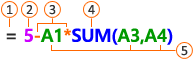
 등호 는 모든 수식을 시작합니다.
 숫자 또는 텍스트 값과 같은 상수는 수식에 직접 입력할 수 있습니다.
 연산자는 수식이 수행하는 계산의 종류를 지정합니다. 예를 들어 ^(캐럿) 연산자는 숫자의 거듭제곱을 올리고 *(별표) 연산자는 숫자를 곱합니다.
 함수 는 단독으로 사용하거나 긴 수식의 일부로 사용할 수 있는 미리 만들어진 수식입니다. 각 함수에는 특정 인수 구문이 있습니다.
 셀 값을 사용하면 셀 내부의 특정 값 대신 Excel 셀을 참조할 수 있으므로 셀을 참조하는 함수 없이도 셀의 내용을 변경할 수 있습니다.
다른 셀에 있는 값을 참조하는 수식 입력
숫자 열이 들어 있는 시트에서 수식 결과를 표시할 셀을 클릭합니다.
등호 입력 =
계산에 포함할 첫 번째 셀을 클릭합니다.
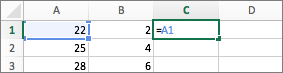
연산자를 입력합니다. 연산자는 수식을 수행하는 계산 종류입니다. 예를 들어 *(별표) 연산자는 숫자를 곱합니다. 이 예제에서는 /(슬래시) 연산자를 사용하여 나눕니다. 이제 수식은 다음과 같이 표시되어야 합니다.
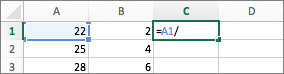
계산에 포함할 다음 셀을 클릭합니다. 이제 수식은 다음과 같이 표시되어야 합니다.
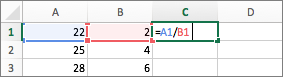
Return 키를 누릅니다.
계산 결과가 셀에 나타납니다.
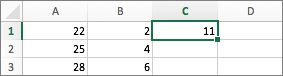
팁
열의 다음 셀에 수식을 빠르게 적용하려면 수식이 포함된 첫 번째 셀에서 채우기 핸들
 을 두 번 클릭합니다.
함수가 들어 있는 수식 입력
- 숫자 범위가 들어 있는 시트에서 수식 결과를 표시할 빈 셀을 클릭합니다.
- 등호와 함수를 입력합니다(예: =MIN). MIN은 셀 범위에서 가장 작은 값을 찾습니다.
- 여는 괄호를 입력하고 수식에 포함하려는 셀 범위를 선택한 다음 닫는 괄호를 입력합니다.
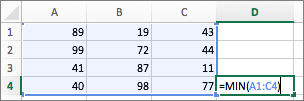
- Return 키를 누릅니다.
이 예제에서는 MIN 함수가 A1과 C4 셀 사이에서 가장 작은 숫자인 11을 반환합니다.
팁
셀에 수식을 입력하면 수식 입력줄에 해당 수식이 표시됩니다.
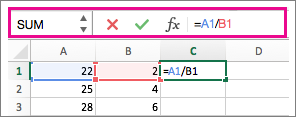
수식 입력줄의 바로 가기 키를 사용하면 수식을 만드는 데 도움이 됩니다.
-
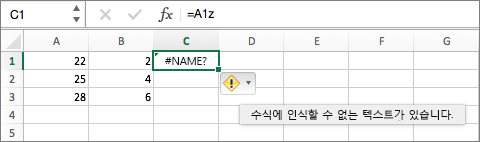
 를 선택하여 수식을 검사합니다. 오류가 없는 경우 셀에 수식의 결과가 표시됩니다. 오류가 있는 경우
  가 표시됩니다. 문제에 대한 설명을 보려면 위에 마우스를 놓고 추가 문제 해결에 대한 도움말을 보려면 드롭다운을 선택합니다.
 -
 를 선택하여 이전 수식으로 되돌리기 합니다.
 -
- 함수를 선택하려면 함수 목록을 사용합니다.

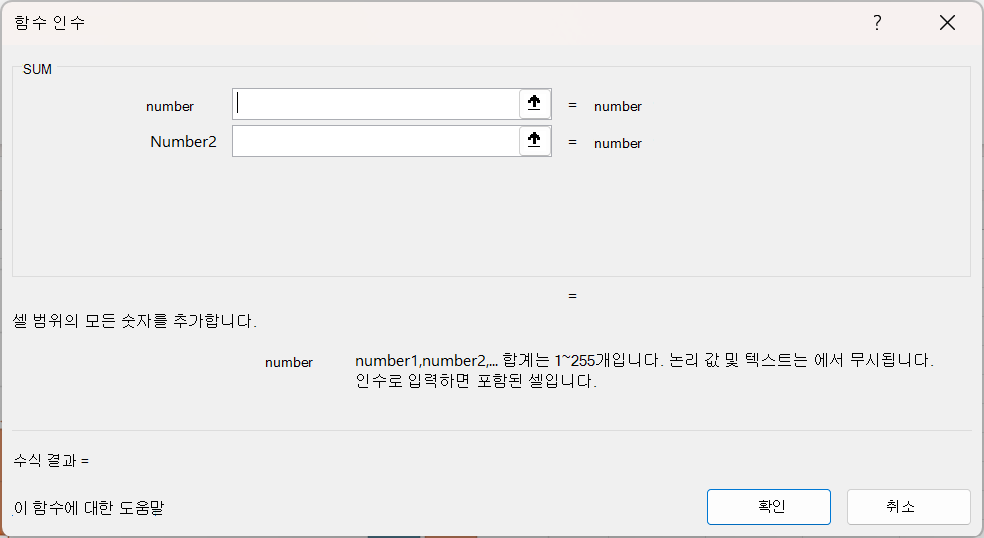
함수를 선택하면 함수 인수 대화 상자가 열리고 함수에 대한 추가 정보가 표시됩니다.