
그래서, 당신은 셀의 범위를 명명했습니다, 그리고 ... 아마도 당신은 위치를 잊어 버렸을 것입니다. 전체 통합 문서에서 명명된 범위로 이동하는 이동 기능을 사용하여 명명된 범위를 찾을 수 있습니다.
홈 탭으로 이동하여 찾기 & 선택을 클릭한 다음 이동으로 이동하여 명명된 범위를 찾을 수 있습니다.
또는 키보드에서 Ctrl+G를 누릅니다.
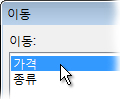
이동 상자에서 찾으려는 명명된 범위를 두 번 클릭합니다.
참고
- 이동 팝업 창 에는 통합 문서의 모든 워크시트에 명명된 범위가 표시됩니다.
- 명명되지 않은 셀 범위로 이동하려면 Ctrl+G를 누르고 참조 상자에 범위를 입력한 다음 Enter 키를 누르거나 확인을 클릭합니다. 이동 상자는 범위를 입력할 때 추적하며 두 번 클릭하여 해당 범위로 돌아갈 수 있습니다.
- 다른 시트의 셀이나 범위로 이동하려면 참조 상자에 느낌표 및 절대 셀 참조와 함께 시트 이름을 입력합니다. 예를 들어 셀로 이동하려면 sheet2!$D$12 , sheet3!$C$12:$F$21을 선택하여 범위로 이동합니다.
- 참조 상자에 여러 명명된 범위 또는 셀 참조를 입력할 수 있습니다. 가격, 유형 또는 B14:C22,F19:G30,H21:H29와 같이 각각을 쉼표로 구분합니다. Enter 키를 누르거나 확인을 클릭하면 Excel에서 모든 범위를 강조 표시합니다.