

Excel에서 숫자를 백분율로 표시하는 방법을 알아보고 워크시트에서 백분율을 계산하는 몇 가지 기본 기술의 예를 봅니다.
이 문서의 내용
Excel에서 백분율을 처리하는 방법
숫자를 백분율로 서식을 지정하는 것은 간단하지만 통합 문서에 숫자가 이미 있는지 여부에 따라 서식을 적용한 후 얻는 결과가 다를 수 있습니다.
- 이미 숫자가 포함된 셀의 서식 지정 통합 문서의 기존 숫자에 백분율 서식을 적용하면 Excel은 해당 숫자에 100을 곱하여 백분율로 변환합니다. 예를 들어 셀에 숫자 10이 포함되어 있으면 Excel은 해당 숫자에 100을 곱합니다. 즉, 백분율 서식을 적용하면 1000.00%가 표시됩니다. 예상한 것과 다를 수 있습니다. 백분율을 정확하게 표시하려면 숫자 서식을 백분율로 지정하기 전에 백분율로 계산되어 있고 소수 형식으로 표시되는지 확인하세요. 백분율은 금액 / 합계 = 백분율 방정식을 사용하여 계산됩니다. 예를 들어 셀에 =10/100 수식이 포함되어 있는 경우 해당 계산 결과는 0.1입니다. 그런 다음 0.1 을 백분율로 서식을 지정하면 숫자가 10%로 올바르게 표시됩니다. 백분율 계산에 대한 자세한 내용은 백분율 계산 예를 참조하세요.
- 빈 셀의 서식 지정 셀에 백분율 서식을 적용한 다음 셀에 숫자를 입력하면 동작이 달라집니다. 1보다 크거나 같은 숫자는 기본적으로 백분율로 변환됩니다. 1보다 작은 숫자는 100을 곱하여 백분율로 변환합니다. 예를 들어 10 또는 0.1 을 입력하면 둘 다 10.00%가 됩니다. 소수점 뒤에 두 개의 0을 표시하지 않으려면 다음 절차에 설명된 대로 쉽게 제거할 수 있습니다.
숫자를 백분율로 표시
선택한 셀에 백분율 서식을 빠르게 적용하려면 홈 탭의 숫자 그룹에서 백분율 스타일 클릭하거나 Ctrl+Shift+%를 누릅니다. 서식을 더 자세히 제어하거나 선택 영역에 대한 서식의 다른 측면을 변경하려는 경우 다음 단계를 수행할 수 있습니다.
홈 탭에서 다음을 수행합니다.
- Windows의 경우: 숫자 그룹에서 숫자 옆에 있는 단추 를 선택하여 셀 서식 창을 표시합니다.

- Mac의 경우: 일반 옆에 있는 숫자 서식 버튼(아래쪽 화살표)을 선택한 다음, 더 많은 숫자 서식...을 선택합니다.
- Windows의 경우: 숫자 그룹에서 숫자 옆에 있는 단추 를 선택하여 셀 서식 창을 표시합니다.
셀 서식 창의 범주 목록에서 백분율을 선택합니다.

소수 자릿수 상자에 표시할 소수 자릿수를 입력합니다. 예를 들어 10.00% 대신 10%를 표시하려면 소수 자릿수 상자에 0을 입력합니다.
백분율 표시 팁
- 선택한 셀의 숫자 형식을 다시 설정하려면 범주 목록에서 일반을 선택합니다. 일반 서식으로 서식이 지정된 셀에는 특정 숫자 서식이 없습니다.
- 예를 들어 음수 백분율을 눈에 띄게 하려면 예를 들어 빨간색으로 표시하려면 사용자 지정 숫자 서식을 만들 수 있습니다(셀 서식 대화 상자, 숫자 탭, 사용자 지정 범주). 형식은 다음과 유사합니다. 0.00%;[ 빨간색]-0.00%. 셀에 적용할 때 이 서식은 기본 텍스트 색으로 양수 백분율을 표시하고 빨간색으로 음수 백분율을 표시합니다. 세미콜론 뒤의 부분은 음수 값에 적용되는 형식을 나타냅니다.

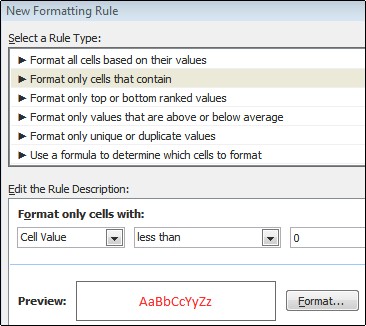
마찬가지로 다음과 유사한 사용자 지정 형식을 만들어 괄호 안에 음수 백분율을 표시할 수 있습니다 . 0.00%_); (0.00%). 사용자 지정 형식을 만드는 방법에 대한 자세한 내용은 사용자 지정 숫자 형식 만들기 또는 삭제를 참조하세요. - 또한 조건부 서식(홈 탭, 스타일 그룹, 조건부 서식)을 사용하여 통합 문서에 음수 백분율이 표시되는 방식을 사용자 지정할 수 있습니다. 만드는 조건부 서식 규칙은 다음 예제에 나와 있는 것과 유사해야 합니다. 이 특정 규칙은 셀 값이 0보다 작은 경우 Excel에서 셀에 서식(빨간색 텍스트)을 적용하도록 지시합니다. 조건부 서식에 대한 자세한 내용은 조건부 서식 추가, 변경, 찾기 또는 지우기를 참조하세요.
백분율 계산 예
이 섹션에서는 백분율을 계산하는 몇 가지 간단한 방법을 보여줍니다.
예 1: 숫자를 백분율로 늘리거나 줄이기
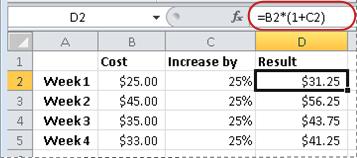
시나리오 매주 평균 25달러를 음식에 지출하고 주간 식비 지출을 25% 줄이고 싶다면 얼마를 쓸 수 있습니까? 또는 주간 식량 수당 $25를 25% 늘리고 싶다면 새로운 주간 수당은 얼마입니까?
B2가 음식에 지출하는 금액이고 C2가 해당 금액을 줄이려는 백분율인 경우 D2에 =B2*(1-C2)를 입력하여 결과를 찾을 수 있습니다.

이 수식에서 1 은 100%를 나타내는 데 사용됩니다. 마찬가지로 일정 비율만큼 양을 늘리려면 D2에 =B2*(1+C2)를 입력합니다.
예 2: 백분율을 기준으로 금액 계산
시나리오 800달러에 컴퓨터를 구입하고 8.9%의 판매세가 있는 경우 판매세를 얼마로 지불해야 합니까? 이 예제에서는 80만 원의 8.9%를 계산해야 합니다.
B2가 가격이고 C2가 판매세이면 다음과 같이 D2에 =B2*C2 수식을 입력할 수 있습니다.

이 수식은 800에 0.089(소수점 형태의 기본 백분율)를 곱하여 지불할 판매세를 찾습니다.
예 3: 두 금액을 기준으로 백분율 계산
시나리오 예를 들어, 학생이 시험에서 50점 만점에 42점을 정답으로 받았다면 정답의 비율은 얼마입니까?
이 시나리오에서 B2의 숫자가 정답을 맞힌 점수이고 C2의 숫자가 총 가능한 점수인 경우 D2에 =B2/C2 수식을 입력하여 성적을 찾을 수 있습니다.
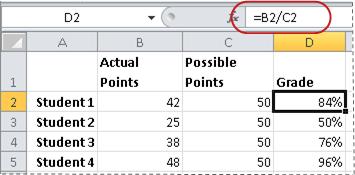
이 수식은 정답의 백분율을 찾기 위해 42를 50으로 나눕니다. (여기에 나와 있는 예제에서 성적은 소수 자릿수를 표시하지 않고 백분율로 서식이 지정되어 있습니다.)
예 4: 다른 금액과 백분율을 기반으로 금액 계산
시나리오 예를 들어, 셔츠의 판매 가격은 원래 가격보다 25% 할인된 15달러입니다. 원래 가격은 얼마입니까? 이 예제에서는 15와 같은 숫자의 75%를 찾으려고 합니다.
B2가 판매 가격이고 C2가 0.75인 경우 100%에서 25% 할인(소수 형식)을 한 값입니다. D2에 =B2/C2 수식을 입력하여 원래 가격을 찾을 수 있습니다.

이 수식은 판매 가격을 지불한 백분율로 나누어 원래 가격을 찾습니다.
예 5: 두 숫자의 차이를 계산하고 백분율로 표시
시나리오 예를 들어 부서의 수입은 11월에 $2,342이고 12월에 $2,500입니다. 이 두 달 사이의 수익 변화율은 얼마입니까? 이 작업을 수행하려면 단일 수식에 빼기(-) 및 나누기(/) 연산자를 사용합니다.
B2가 11월 수익을 나타내고 C2가 12월 수익을 나타내는 경우 D2에서 =(C2-B2)/ (B2) 수식을 사용하여 차이를 구할 수 있습니다.
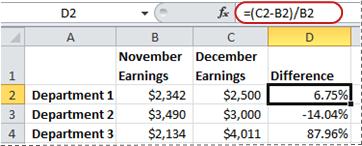
이 수식은 두 번째 숫자와 첫 번째 숫자의 차이를 첫 번째 숫자의 값으로 나누어 백분율 변화를 구합니다. (여기에 나와 있는 예제에서 차이는 소수점 아래 두 자리인 백분율로 서식이 지정되어 있습니다.)
추가 지원
언제든지 Excel 기술 커뮤니티의 전문가에게 문의하거나 커뮤니티에서 지원을 받을 수 있습니다.