
수식을 만들고 기본 제공 함수를 사용하여 계산을 수행하고 문제를 해결하는 방법을 알아봅니다.
중요
수식 및 일부 Excel 워크시트 함수의 계산 결과는 x86 또는 x86-64 아키텍처를 사용하는 Windows PC와 ARM 아키텍처를 사용하는 Windows RT PC 간에 약간 다를 수 있습니다. 차이점에 대해 자세히 알아봅니다.
중요
이 문서에서는 비슷한 XLOOKUP 및 VLOOKUP에 대해 설명합니다. 어떤 방향으로든 작동하고 기본적으로 정확한 일치 항목을 반환하는 향상된 버전의 VLOOKUP인 새 XLOOKUP 함수를 사용해 보세요. 이전 버전보다 사용하기가 더 쉽고 편리합니다.
다른 셀의 값을 참조하는 수식 만들기
셀을 선택합니다.
등호(=)를 입력합니다.
참고
Excel의 수식은 항상 등호로 시작합니다.
참조할 셀을 선택하거나 선택한 셀에 참조할 셀의 주소를 입력합니다.
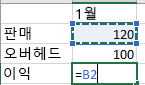
연산자를 입력합니다. 예를 들어 빼기용 을 사용합니다
-.참조할 다음 셀을 선택하거나 선택한 셀에 참조할 다음 셀의 주소를 입력합니다.

Enter 키를 누릅니다. 수식을 입력한 셀에 계산 결과가 나타납니다.
수식 보기
셀에 수식을 입력하면 수 식 입력줄에도 표시됩니다.

수식 입력줄에서 수식을 보려면 셀을 선택합니다.

기본 제공 함수가 포함된 수식 입력
빈 셀을 선택합니다.
등호
=를 입력한 다음 함수를 입력합니다. 예를 들어 를 입력=SUM하여 총 매출을 가져옵니다.여는 괄호 를 입력합니다
(.셀 범위를 선택한 다음 닫는 괄호 를 입력합니다
).
Enter 키를 눌러 결과를 얻습니다.
수식 자습서 통합 문서 다운로드
수식 시작 통합 문서를 다운로드합니다. Excel을 익스피리언스하거나 경험해 본 경험이 있더라도 이 둘러보기에서 Excel의 가장 일반적인 수식을 연습할 수 있습니다. 실제 예제와 유용한 시각적 개체를 사용하면 전문가처럼 SUM, COUNT, AVERAGE 및 VLOOKUP을 사용할 수 있습니다.
수식에 대해 자세히 알아보기
특정 수식 요소에 대해 자세히 알아보려면 다음 목록의 개별 섹션을 탐색합니다.
Excel 수식의 각 부분
수식에는 함수, 참조, 연산자 및 상수와 같은 요소 또는 모든 요소가 포함될 수도 있습니다.
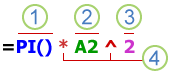
- 함수: PI() 함수 는 pi의 값을 반환합니다. 3.142...
- 참조: A2는 셀 A2의 값을 반환합니다.
- 상수: 수식에 직접 입력한 숫자 또는 텍스트 값(예: 2)입니다.
- 연산자: ^ (caret) 연산자는 숫자를 전원으로 올리고 * (별표) 연산자는 숫자를 곱합니다.
Excel 수식에서 상수 사용
상수는 계산되지 않고 항상 동일하게 유지되는 값입니다. 예를 들어 날짜 2008년 10월 9일, 숫자 210, 텍스트 "분기별 수익"은 모두 상수입니다. 식 또는 식에서 생성된 값은 상수가 아닙니다. 수식에서 다른 셀을 참조하는 대신 상수를 사용할 경우(예: =30+70+110) 사용자가 수식을 바꿀 때만 결과가 변경됩니다. 일반적으로 필요한 경우 쉽게 변경할 수 있는 개별 셀에 상수를 배치한 다음 수식에서 해당 셀을 참조하는 것이 가장 좋습니다.
Excel 수식에서 참조 사용
참조는 워크시트의 셀이나 셀 범위를 나타내며 Excel에서 수식에 사용할 값이나 데이터를 찾을 수 있도록 합니다. 참조를 사용하여 워크시트의 여러 부분의 데이터를 하나의 수식에 포함하거나 여러 수식에 한 셀의 값을 사용합니다. 또한 같은 통합 문서의 다른 시트에 있는 셀과 다른 통합 문서를 참조할 수도 있습니다. 다른 통합 문서의 셀에 대한 참조를 연결 또는 외부 참조라고 합니다.
A1 참조 스타일
Excel에서는 문자(총 16,384개의 열에 대해 A부터 XFD까지)로 열을 참조하고 숫자(1부터 1,048,576까지)로 행을 참조하는 A1 참조 스타일이 기본적으로 사용됩니다. 이러한 문자와 숫자를 행 머리글과 열 머리글이라고 합니다. 셀을 참조하려면 열 문자 다음에 행 문자를 입력합니다. 예를 들어 B2는 열 B와 행 2가 만나는 위치의 셀을 가리킵니다.
| 참조 대상 | 입력 |
|---|---|
| 열 A 및 행 10에 있는 셀 | A10 |
| 열 A 및 행 10부터 행 20까지의 셀 범위 | A10:A20 |
| 행 15 및 열 B부터 열 E까지의 셀 범위 | B15:E15 |
| 행 5에 있는 모든 셀 | 5:5 |
| 행 5부터 행 10까지의 모든 셀 | 5:10 |
| 열 H의 모든 셀 | H:H |
| 열 H부터 열 J까지의 모든 셀 | H:J |
| 열 A부터 열 E까지, 행 10부터 행 20까지의 셀 범위 | A10:E20 |
같은 통합 문서의 다른 워크시트에서 셀 또는 셀 범위에 대한 참조 만들기
다음 예제에서 AVERAGE 함수는 같은 통합 문서에서 Marketing이라는 워크시트의 B1:B10 범위에 대한 평균값을 계산합니다.
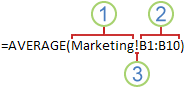
- Marketing이라는 워크시트를 참조합니다.
- B1에서 B10까지의 셀 범위를 나타냅니다.
- 느낌표(!)는 워크시트 참조를 셀 범위 참조와 구분합니다.
참고
참조된 워크시트에 공백이나 숫자가 있는 경우 워크시트 이름 앞과 뒤(예: ='123'!)에 아포스트로피(')를 추가합니다. A1 또는 ='January Revenue'! A1.
절대 참조, 상대 참조 및 혼합 참조의 차이
상대 참조
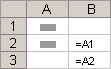
수식의 상대 셀 참조(예: A1)는 수식과 해당 참조가 가리키는 셀이 들어 있는 셀의 상대 위치를 기반으로 합니다. 수식이 포함된 셀의 위치가 변경되면 참조가 변경됩니다. 수식을 행이나 열 간에 복사하거나 입력하면 참조도 자동으로 조정됩니다. 새로 만드는 수식에는 기본적으로 상대 참조가 사용됩니다. 예를 들어 셀 B2의 상대 참조를 셀 B3에 복사하거나 입력하면 참조가 자동으로 =A1에서 =A2로 조정됩니다.
절대 참조
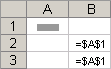
수식의 절대 셀 참조(예: $A$1)는 항상 특정 위치의 셀을 참조합니다. 수식이 들어 있는 셀의 위치가 바뀌더라도 절대 참조는 바뀌지 않고 그대로 유지됩니다. 행 또는 아래쪽 열에서 수식을 복사하거나 채우면 절대 참조가 조정되지 않습니다. 기본적으로 새 수식은 상대 참조를 사용하므로 절대 참조로 전환해야 할 수 있습니다. 예를 들어 셀 B2의 절대 참조를 셀 B3에 복사하거나 입력하면 두 셀이 모두 =$A$1이 됩니다.
혼합 참조
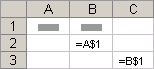
혼합 참조에는 절대 열과 상대 행, 절대 행과 상대 열이 있습니다. 절대 열 참조는 폼 $A 1, $B 1과 같은 형식을 사용하게 됩니다. 절대 행 참조는 A$1, B$1 형식을 사용하게 됩니다. 수식이 포함된 셀의 위치가 변경되면 상대 참조가 변경되고 절대 참조가 변경되지 않습니다. 행 또는 아래쪽 열에서 수식을 복사하거나 채우면 상대 참조가 자동으로 조정되고 절대 참조가 조정되지 않습니다. 예를 들어 셀 A2에서 B3까지 혼합 참조를 복사하거나 채우는 경우 =A$1에서 =B$1로 조정됩니다.
3차원 참조 스타일
여러 워크시트를 편리하게 참조
통합 문서의 여러 워크시트에 있는 동일한 셀 데이터나 셀 범위 데이터를 분석하려면 3차원 참조를 사용합니다. 3차원 참조에는 셀 또는 범위 참조 앞에 워크시트 이름의 범위가 포함됩니다. 참조에서 시작 이름과 끝 이름 사이에 저장된 모든 워크시트가 사용됩니다. 예를 들어 =SUM(Sheet2:Sheet13!B5)는 Sheet 2부터 Sheet 13까지의 모든 워크시트에 있는 셀 B5의 값을 모두 더합니다.
- 3차원 참조를 사용하면 다른 시트의 셀을 참조하고 이름을 정의하며 수식을 만들 수 있습니다. 이때 사용하는 함수로는 SUM, AVERAGE, AVERAGEA, COUNT, COUNTA, MAX, MAXA, MIN, MINA, PRODUCT, STDEV.P, STDEV.S, STDEVA, STDEVPA, VAR.P, VAR.S, VARA, VARPA 등이 있습니다.
- 배열 수식에서는 3차원 참조를 사용할 수 없습니다.
- 교차 연산자(단일 공간) 또는 암시적 교차를 사용하는 수식에서는 3차원 참조를 사용할 수 없습니다.
워크시트를 이동, 복사, 삽입 또는 삭제하는 경우
다음은 3차원 참조에 포함된 워크시트를 이동, 복사, 삽입 또는 삭제할 때 수행되는 작업을 설명하는 예제입니다. 이 예제에서는 수식 =SUM(Sheet2:Sheet6!A2:A5)를 사용하여 워크시트 2~6의 셀 A2부터 셀 A5까지 더합니다.
- 삽입 또는 복사 Sheet2와 Sheet6(이 예제의 끝점) 사이에 시트를 삽입하거나 복사하면 추가된 시트에 있는 A2부터 A5까지 셀의 모든 값이 계산에 포함됩니다.
- 삭제 Sheet2와 Sheet6 사이에 시트를 삭제하면 계산에서 해당 값이 제거됩니다.
- 이동 Sheet2와 Sheet6 사이에 있는 시트를 참조되는 시트 범위 밖으로 옮기면 그 값이 계산에서 제외됩니다.
- 끝점 이동 Sheet2나 Sheet6을 같은 통합 문서의 다른 위치로 옮기면 새 시트 범위에 맞게 계산이 조정됩니다.
- 끝점 삭제 Sheet2나 Sheet6을 삭제하면 새 시트 범위에 맞게 계산이 조정됩니다.
R1C1 참조 스타일
워크시트의 행과 열 모두에 번호가 매겨지는 참조 스타일을 사용할 수도 있습니다. R1C1 참조 스타일은 매크로에서 행과 열 위치를 계산할 때 유용합니다. R1C1 스타일의 경우 Excel에서는 "R"과 행 번호, "C"와 열 번호를 사용하여 셀의 위치가 표시됩니다.
| 참조 | 의미 |
|---|---|
| R[-2]C | 같은 열에서 두 행의 셀에 대한 상대 참조입니다. |
| R[2]C[2] | 두 행 아래, 두 열 오른쪽에 있는 셀에 대한 상대 참조입니다. |
| R2C2 | 둘째 행의 둘째 열에 있는 셀에 대한 절대 참조입니다. |
| R[-1] | 현재 셀 위에 있는 행 전체에 대한 상대 참조입니다. |
| R | 현재 행에 대한 절대 참조입니다. |
매크로를 기록할 때는 일부 명령이 R1C1 참조 스타일로 기록됩니다. 예를 들어 셀 범위를 추가하는 수식을 삽입하기 위해 자동 합계 단추를 선택하는 등의 명령을 기록하는 경우 Excel에서는 A1 스타일이 아닌 R1C1 스타일을 사용하여 수식을 기록합니다.
옵션 대화 상자의 수식 범주에 있는 수식 작업 섹션 아래의 R1C1 참조 스타일 검사 상자를 설정하거나 선택 취소하여 R1C1 참조 스타일을 켜거나 끌 수 있습니다. 이 대화 상자를 표시하려면 파일 탭을 선택합니다.
추가 지원
언제든지 Excel Tech Community의 전문가에게 문의하거나 커뮤니티에서 지원을 받을 수 있습니다.