
스프레드시트 수식에 예상되는 오류가 있어 수정할 필요가 없지만 결과 표시를 개선하려는 경우를 가정해 보겠습니다. 셀에서 오류 값과 오류 표시기를 숨기는 방법에는 여러 가지가 있습니다.
수식이 오류를 반환하는 데에는 여러 가지 이유가 있습니다. 예를 들어 0으로 나누기는 허용되지 않기 때문에 수식 =1/0을 입력하면 #DIV/0이 반환됩니다. 오류 값으로는 #DIV/0!, #N/A, #NAME?, #NULL!, #NUM!, #REF!, #VALUE!가 있습니다.
오류를 0 값으로 변환하고 서식을 사용하여 값 숨기기
오류 값을 0 같은 숫자로 변환한 다음 값을 숨기는 조건부 서식을 적용하여 오류 값을 숨길 수 있습니다.
오류 예 만들기
- 빈 통합 문서를 열거나 새 워크시트를 만듭니다.
- B1 셀에 3, C1 셀에 0, 셀 A1에 수식 =B1/C1을 입력합니다.
그러면 #DIV/0! 오류가 A1 셀에 나타납니다. - A1을 선택하고 F2 키를 눌러 수식을 편집합니다.
- 등호(=) 뒤에 다음과 같이 IFERROR, 여는 괄호를 차례로 입력합니다.
IFERROR( - 커서를 수식 끝으로 이동합니다.
- 형식 ,0) – 즉, 쉼표 다음에 0과 닫는 괄호가 옵니다.
수식 =B1/C1 은 =IFERROR(B1/C1,0)이 됩니다. - Enter 키를 눌러 수식을 완성합니다.
이제 셀 내용이 #DIV! 오류가 아닌 0으로 표시됩니다.
조건부 서식 적용
- 오류가 포함된 셀을 선택하고 홈 탭에서 조건부 서식을 선택합니다.
- 새 규칙을 선택합니다.
- 새 서식 규칙 대화 상자에서 포함된 셀만 서식을 지정합니다.
- 다음을 포함하는 셀만 서식 지정에서 첫 번째 목록 상자에 셀 값이 표시되고 두 번째 목록 상자에 =가 표시되는지 확인한 다음 오른쪽 텍스트 상자에 0을 입력합니다.
- 서식 단추를 선택합니다.
- 숫자 탭을 선택한 다음 범주 아래에서 사용자 지정을 선택합니다.
-
형식 상자에 ;;; (세미콜론 세 개)를 입력한 다음 확인을 선택합니다. 다시 확인을 선택합니다.
셀의 0이 사라집니다. 이는 ;;; 사용자 지정 서식을 사용하면 셀의 숫자가 표시되지 않습니다. 그러나 실제 값(0)은 셀에 남아 있습니다.
텍스트를 흰색으로 바꿔 오류 값 숨기기
다음 절차를 사용하여 오류가 있는 셀의 서식을 지정하여 해당 셀의 텍스트가 흰색 글꼴로 표시되도록 합니다. 이렇게 하면 이러한 셀의 오류 텍스트가 거의 보이지 않습니다.
- 오류 값이 있는 셀 범위를 선택합니다.
-
홈 탭에서 조건부 서식 옆에 있는 화살표를 선택한 다음 규칙 관리를 선택합니다.
조건부 서식 규칙 관리자 대화 상자가 나타납니다. -
새 규칙을 선택합니다.
새 서식 규칙 대화 상자가 표시됩니다. - 규칙 유형 선택에서 포함된 셀만 서식을 지정합니다.
- 규칙 설명 편집의 다음을 포함하는 셀만 서식 지정 목록에서 오류를 선택합니다.
- 서식을 선택한 다음 글꼴 탭을 선택합니다.
- 화살표를 선택하여 색 목록을 열고 테마 색 아래에서 흰색을 선택합니다.
오류 값 대신 대시, #N/A 또는 NA 표시
셀에 오류 값을 표시하지 않고 대신 "#N/A", 대시 또는 문자열 "NA"와 같은 텍스트 문자열이 나타나길 원하는 경우가 있을 수 있습니다. 이렇게 하려면 다음 예제와 같이 IFERROR 및 NA 함수를 사용하면 됩니다.
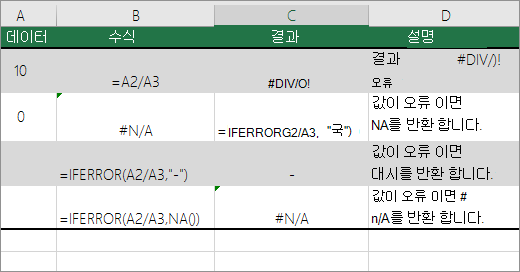
함수 정보
IFERROR 이 함수를 사용하여 셀에 오류가 있는지 또는 수식 결과가 오류를 반환하는지 확인합니다.
NA 이 함수를 사용하여 셀에서 문자열 #N/A를 반환합니다. 구문은 =NA()입니다.
피벗 테이블 보고서의 오류 값 숨기기
피벗 테이블 보고서를 선택합니다.
피벗 테이블 분석 탭의 피벗 테이블 그룹에서 옵션 옆에 있는 화살표를 선택한 다음 옵션을 선택합니다.
레이아웃 & 서식 탭을 선택하고 다음 중 하나 이상을 실행합니다.
- 오류 표시 변경형식에서 오류 값 표시 검사란을 선택합니다. 오류 대신 표시하려는 값을 상자에 입력합니다. 오류를 빈 셀로 표시하려면 상자에 있는 문자를 모두 삭제합니다.
- 빈 셀 표시 변경빈 셀 표시 검사란을 선택합니다. 상자에 빈 셀에 표시하려는 값을 입력합니다. 빈 셀을 표시하려면 상자에 있는 문자를 모두 삭제합니다. 0을 표시하려면 확인란 선택을 취소합니다.
셀의 오류 표시기 숨기기
셀에 오류를 발생시키는 수식이 있으면 셀의 왼쪽 위 모서리에 세모(오류 표시기)가 나타납니다. 다음 절차를 수행하여 이 표시기를 나타내지 않게 할 수 있습니다.

수식 오류가 있는 셀
- 파일 탭에서 옵션을 선택하고 수식을 선택합니다.
- 오류 검사 아래에서 다른 작업을 수행하면서 오류 검사 확인란의 선택을 취소합니다.