
배지 번호 또는 판매 금액에 대한 올바른 수수료율을 사용하여 직원의 내선 번호를 조회하려는 경우를 가정해 보겠습니다. 데이터를 조회하여 목록에서 특정 데이터를 빠르고 효율적으로 찾고 올바른 데이터를 사용하고 있는지 자동으로 확인할 수 있습니다. 데이터를 조회한 후 계산을 수행하거나 반환된 값으로 결과를 표시할 수 있습니다. 데이터 목록에서 값을 조회하고 결과를 표시하는 방법에는 여러 가지가 있습니다.
실행할 작업
- 정확한 일치를 사용하여 목록에서 값을 세로로 조회
- 유사 일치를 사용하여 목록에서 값을 세로로 조회합니다.
- 정확한 일치를 사용하여 알 수 없는 크기의 목록에서 값을 세로로 조회
- 정확한 일치를 사용하여 목록에서 가로로 값 찾기
- 유사 일치를 사용하여 목록에서 가로로 값 찾기
정확한 일치를 사용하여 목록에서 값을 세로로 조회
이 작업을 수행하려면 VLOOKUP 함수 또는 INDEX 및 MATCH 함수의 조합을 사용할 수 있습니다.
VLOOKUP 예제


자세한 내용은 VLOOKUP 함수를 참조하세요.
INDEX 및 MATCH 예제
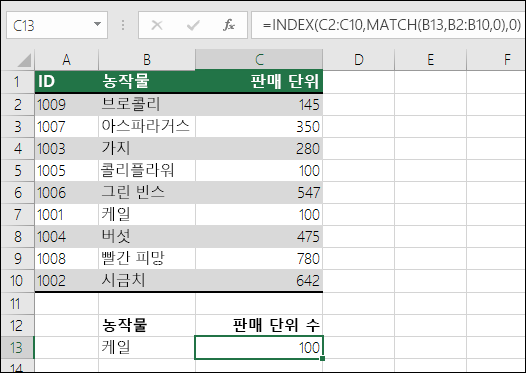
간단한 영어로 다음을 의미합니다.
=INDEX(C2:C10에서 반환 값을 원합니다. MATCH(케일, 이 값은 B2:B10 배열의 어딘가에 있음, 여기서 반환 값은 케일에 해당하는 첫 번째 값임))
이 수식은 C2:C10에서 케일(B7에 있음)에 해당하는 첫 번째 값을 검색하고 C7에서 케일과 일치하는 첫 번째 값인 값(100)을 반환합니다.
자세한 내용은 INDEX 함수 및 MATCH 함수의 내용을 참조하세요.
유사 일치를 사용하여 목록에서 값을 세로로 조회합니다.
이렇게 하려면 VLOOKUP 함수를 사용합니다.
중요
첫 번째 행의 값이 오름차순으로 정렬되었는지 확인합니다.
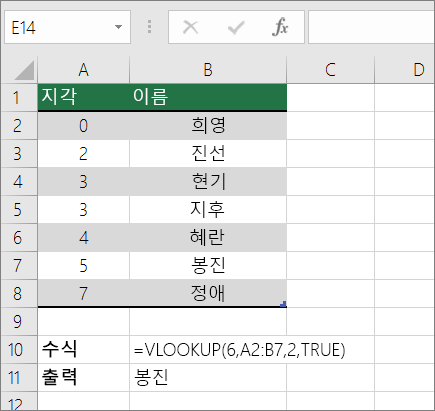
위 예제에서 VLOOKUP은 A2:B7 범위에서 6번 지각한 학생의 이름을 찾습니다. 테이블에 6 개의 지각에 대한 항목이 없으므로 VLOOKUP은 6보다 작은 다음으로 높은 일치 항목을 찾아 이름 Dave와 연결된 값 5를 찾아 Dave를 반환합니다.
자세한 내용은 VLOOKUP 함수를 참조하세요.
정확한 일치를 사용하여 알 수 없는 크기의 목록에서 값을 세로로 조회
이 작업을 수행하려면 OFFSET 및 MATCH 함수를 사용합니다.
참고
데이터가 매일 새로 고치는 외부 데이터 범위에 있는 경우 이 방법을 사용합니다. 가격이 B 열에 있다는 것을 알고 있지만 서버가 반환할 데이터 행수를 알 수 없으며 첫 번째 열은 사전순으로 정렬되어 있지 않습니다.
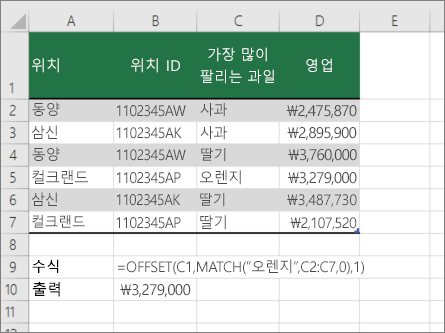
C1 은 범위의 왼쪽 위 셀(시작 셀이라고도 함)입니다.
MATCH("Oranges",C2:C7,0)은 C2:C7 범위에서 Orange를 찾습니다. 범위에 시작 셀을 포함하면 안 됩니다.
1 은 반환 값이 나와야 하는 시작 셀의 오른쪽에 있는 열 수입니다. 이 예제에서 반환 값은 D 열, Sales입니다.
정확한 일치를 사용하여 목록에서 가로로 값 찾기
이 작업을 수행하려면 HLOOKUP 함수를 사용합니다. 아래 예제를 참조하세요.
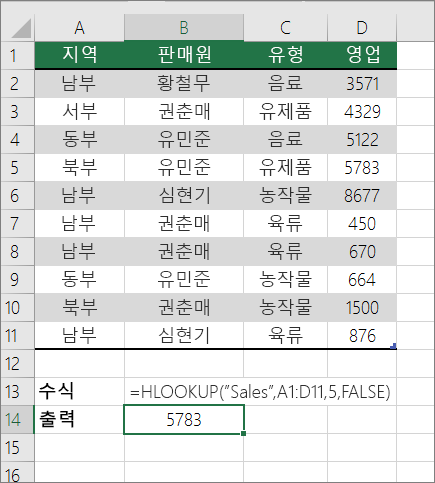 HLOOKUP은 Sales 열을 조회하고 지정된 범위의 행 5 값을 반환합니다.
자세한 내용은 HLOOKUP 함수를 참조하세요.
유사 일치를 사용하여 목록에서 가로로 값 찾기
이 작업을 수행하려면 HLOOKUP 함수를 사용합니다.
중요
첫 번째 행의 값이 오름차순으로 정렬되었는지 확인합니다.
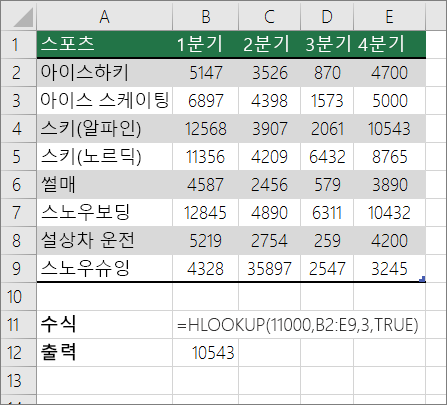 위의 예제에서 HLOOKUP은 지정된 범위의 행 3에서 값 11000을 찾습니다. 11000을 찾지 못하므로 1100보다 작은 다음으로 큰 값을 찾아 10543을 반환합니다.
자세한 내용은 HLOOKUP 함수를 참조하세요.