셀 또는 테이블 열 범위에서 데이터를 필터링하거나 정렬한 후에는 필터를 다시 적용하거나 정렬 작업을 수행하여 최신 결과를 얻거나 필터를 지워 모든 데이터를 다시 표시할 수 있습니다.
참고
정렬할 때 정렬 순서를 지우고 이전에 있던 순서를 복원할 수 있는 방법은 없습니다. 그러나 정렬하기 전에 임의의 값을 포함하는 열을 추가하여 숫자 증가와 같은 초기 정렬 순서를 유지할 수 있습니다. 그런 다음 해당 열을 정렬하여 원래 정렬 순서를 복원할 수 있습니다.
실행할 작업
필터 및 정렬 다시 적용에 대해 자세히 알아보기
필터가 적용되는지 확인하려면 열 머리글의 아이콘을 적어 둡니다.
드롭다운 화살표
 는 필터링을 사용하지만 필터가 적용되지 않음을 의미합니다.
팁
필터링이 사용되었지만 적용되지 않은 열의 머리글 위로 마우스를 가져가면 화면 팁에 "(모두 표시)"가 표시됩니다.
필터 단추
 가 적용됨을 의미합니다.
팁
필터링된 열의 제목을 마우스로 가리키면 화면 팁에 "빨간색 셀 색과 같음" 또는 "150보다 큼"과 같이 해당 열에 적용된 필터에 대한 설명이 표시됩니다.
필터 또는 정렬 작업을 다시 적용하면 다음과 같은 이유로 다른 결과가 나타납니다.
- 데이터가 셀 또는 테이블 열 범위에서 추가, 수정 또는 삭제되었습니다.
- 필터는 오늘, 이번 주 또는 연도별 날짜와 같은 동적 날짜 및 시간 필터 입니다.
- 수식에서 반환되는 값이 변경되어 워크시트가 다시 계산된 경우
참고
찾기 대화 상자를 사용하여 필터링된 데이터를 검색하면 표시되는 데이터만 검색됩니다. 표시되지 않는 데이터는 검색되지 않습니다. 모든 데이터를 검색하려면 모든 필터를 지웁니다.
필터 또는 정렬 다시 적용
참고
테이블의 경우 필터 및 정렬 조건이 통합 문서와 함께 저장되므로 통합 문서를 열 때마다 필터와 정렬을 모두 다시 적용할 수 있습니다. 그러나 셀 범위의 경우 필터 조건만 정렬 조건이 아니라 통합 문서와 함께 저장됩니다. 따라서 정렬 조건을 저장하여 통합 문서를 열 때마다 정렬을 다시 적용하려면 표를 사용하는 것이 좋습니다. 이는 여러 열을 정렬하거나 정렬을 만드는 데 시간이 오래 걸리는 경우에 특히 중요합니다.
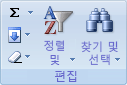
- 필터 또는 정렬을 다시 적용하려면 홈 탭의 편집 그룹에서 정렬 & 필터를 클릭한 다음 다시 적용을 클릭합니다.
열에 대한 필터 지우기
셀 또는 테이블의 여러 열 범위에서 한 열에 대한 필터를 지우려면 제목에서 필터 단추
을 클릭한 다음 열 이름>에서 <필터 지우기를 클릭합니다.참고
현재 필터가 적용되지 않은 경우 이 명령을 사용할 수 없습니다.
워크시트의 모든 필터를 지우고 모든 행을 다시 표시합니다.
-
홈 탭의 편집 그룹에서 정렬 & 필터를 클릭한 다음 지우기를 클릭합니다.