
차트를 만들려면 데이터 범위(셀 집합)에서 하나 이상의 셀을 선택해야 합니다. 다음 중 하나를 실행합니다.
- 차트 데이터가 연속되는 셀 범위인 경우, 범위에서 아무 셀이나 선택합니다. 차트에 범위의 모든 데이터가 포함됩니다.
- 차트 데이터가 연속되지 않은 셀 범위인 경우, 인접하지 않은 셀 또는 범위를 선택합니다. 선택 영역이 사각형이 되게 합니다.
팁
특정 행이나 데이터 열을 차트에 포함하지 않으려면 워크시트에서 숨기거나 차트 필터를 적용하여 차트를 만든 후 원하는 데이터 요소를 표시할 수 있습니다.
차트에 사용할 데이터 정렬
Excel에는 차트 추천 기능이 있습니다. 추천 차트는 사용자가 워크시트에서 데이터를 정렬한 방법에 따라 다릅니다. 사용자가 원하는 차트도 있을 것입니다. 어느 쪽이든 이 표에서는 주어진 차트의 데이터를 정렬하는 효과적인 방법을 알아봅니다.
| 차트 종류 | 데이터 정렬 방법 |
|---|---|
|
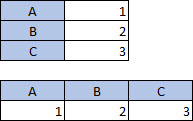
세로 막대형, 가로 막대형, 꺾은선형, 영역형, 표면형 또는 방사형 차트 자세한 정보 열, 막대, 줄, 영역, surface, 및 방사형 차트. |
열 또는 행에서.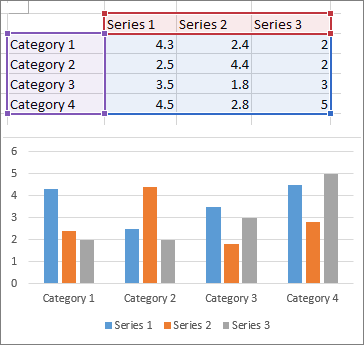
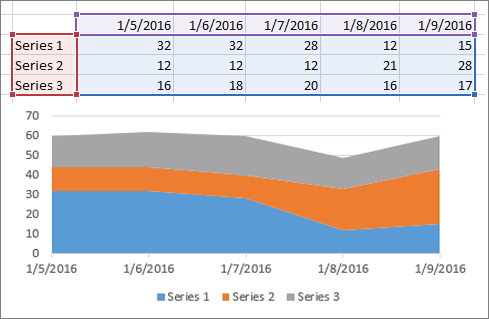
|
|
원형 차트 이 차트에서는 하나의 값 집합(데이터 계열)을 사용합니다. 자세한 정보 원형 차트. |
한 열 또는 행, 레이블 열 또는 행 1개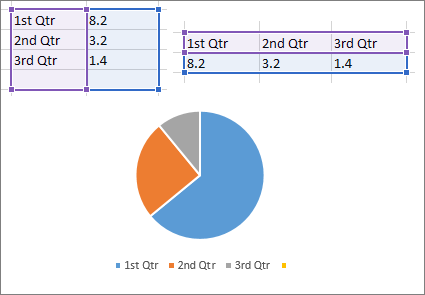
|
|
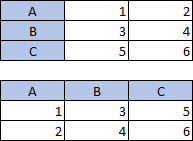
도넛형 차트 이 차트는 하나 이상의 데이터 계열을 사용할 수 있습니다. 자세한 정보 도넛형 차트. |
데이터 열 또는 행 하나 또는 여러 개, 레이블 열 또는 행 1개에서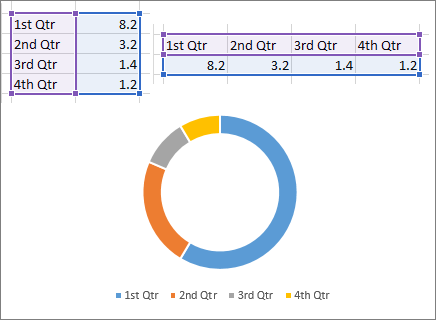
|
|
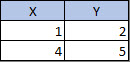
분산형 또는 거품형 차트 자세한 정보 XY(분산형) 차트 및 거품형 차트 |
열에서 x 값을 첫 번째 열에 배치하고 다음 열에 y 값을 배치합니다.
거품형 차트의 경우 세 번째 열을 추가하여 표시되는 거품의 크기를 지정하여 데이터 계열의 데이터 요소를 나타냅니다. 
|
|
주식형 차트 자세한 정보 주식 차트. |
열 또는 행에서 여는 값, 높음, 낮음 및 닫는 값의 조합과 이름 또는 날짜를 올바른 순서로 레이블로 사용합니다.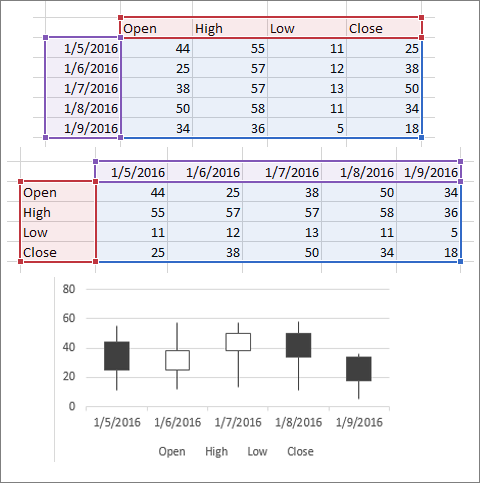
|
참고 항목

추가 지원
언제든지 Excel Tech Community의 전문가에게 문의하거나 커뮤니티에서 지원을 받을 수 있습니다.