리본에는 기본 설정에 맞는 여러 표시 옵션이 있지만 잘못된 클릭으로 리본 메뉴를 의도치 않게 숨길 수 있습니다.
- 리본 메뉴를 빠르게 표시하려면 탭(예: 홈 또는 삽입 탭)을 클릭합니다.
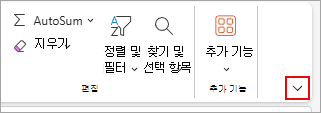
- 리본을 항상 표시하려면 리본의 오른쪽 아래 모서리에 있는 화살표를 클릭합니다.
리본 메뉴를 보다 자세히 제어하려면 Excel 문서 위쪽에 있는 리본 표시 옵션 에 액세스하여 보기를 변경하고 리본 메뉴를 최대화할 수 있습니다.
리본 표시 옵션 단추 사용
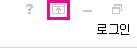
리본 메뉴의 오른쪽 아래 모서리에 있는 리본 표시 옵션 단추를 선택합니다.
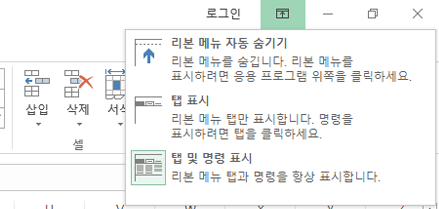
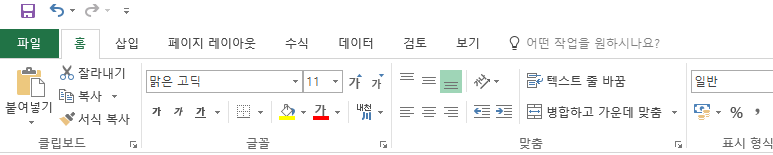
열리는 메뉴에서 항상 리본 표시 를 선택하여 모든 탭과 전체 명령이 있는 리본을 표시합니다.
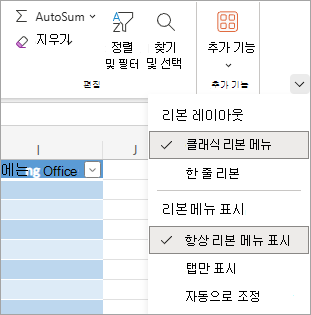
이 옵션은 기본 보기입니다. 이 옵션은 모든 명령에 빠르게 액세스할 수 있지만 통합 문서에 사용 가능한 화면 공간을 제한할 수 있습니다.
참고
Ctrl+F1 키를 눌러 리본에서 명령을 표시하고 숨깁니다.
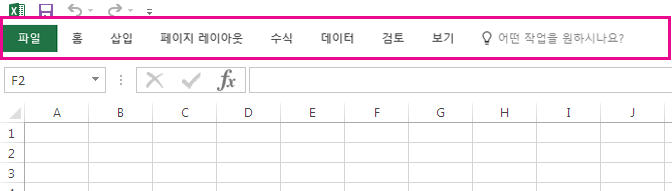
명령 없이 리본 탭을 표시하려면 한 줄 리본 메뉴 또는 탭만 표시 를 선택합니다. 한 줄 리본 옵션의 명령에 액세스하려면 탭 중 하나를 선택합니다.

탭만 표시 및 자동으로 조정의 다양한 조합을 시도하여 탭 및 명령에 원하는 표시 옵션을 찾습니다. 이러한 옵션을 사용하면 통합 문서를 볼 때 가장 많은 화면 공간을 얻을 수 있습니다.
팁
가장 자주 사용하는 도구 모음 기능에 빠르게 액세스할 수 있도록 고유한 탭 및 명령을 사용하여 리본 메뉴를 사용자 지정할 수 있습니다.