

한 열 내에서 셀을 두 개의 작은 셀로 분할할 수 있습니다. 안타깝게도 Excel은 Word 표처럼 단일 셀 분할을 지원하지 않습니다.
Word에서 표는 페이지에서 텍스트를 정렬하기 위한 레이아웃 도구입니다. 셀은 구조화된 데이터를 나타내지 않으므로 자유롭게 분할하거나 병합할 수 있습니다.
Excel에서 셀은 데이터의 가장 작은 단위입니다. 모든 셀은 특정 행과 열이 교차해야 합니다. Excel 워크시트는 그래프 용지와 비슷합니다. 각 정사각형에는 이미 고정된 위치가 있으므로 정사각형을 반으로 자르는 대신 정사각형을 더 추가합니다. 이 때문에 Excel은 Word처럼 단일 셀을 여러 셀로 분할할 수 없습니다.
대신 Excel을 사용하면 다음을 수행할 수 있습니다.
- 셀 내용을 인접한 셀(열 또는 행)으로 분할하거나
- 새 행 또는 열을 삽입하여 추가 데이터를 보관합니다.
예제는 다음 스크린샷을 참조하세요.
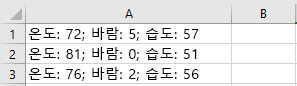
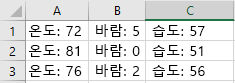
한 셀의 내용을 둘 이상의 셀로 분할
참고
웹용 Excel에는 텍스트를 열에 넣기 마법사가 없습니다. 대신 함수를 사용하여 텍스트를 여러 열로 분할할 수 있습니다.
내용을 분할할 셀을 선택합니다. 예를 들어,
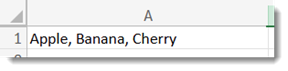
중요
내용을 분할하면 오른쪽에 있는 다음 셀의 내용을 덮어쓰므로 빈 공간을 확보하세요.
Data>Data Tools 텍스트를>열로 선택합니다.
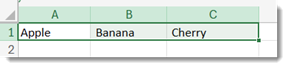
구분 기호를 선택하여 셀 내용을 분할할 위치를 정의한 다음 적용을 선택합니다. 사용자 지정을 사용하여 쉼표 + 공백으로 분할합니다.
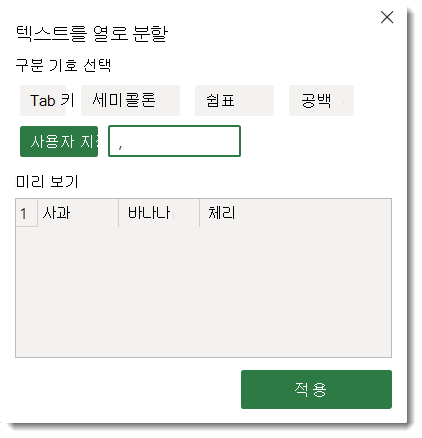
셀은 세 개의 열에 걸쳐 있습니다.
참고
열을 행으로 바꿀 수 있습니다. 셀 분할을 완료한 후 결과를 복사한 다음 선택하여 >행 및 열을 전치 선택하여 붙여넣습니다.
빠른 채우기를 사용하여 셀 분할
텍스트 분할이 일관되지 않거나 Excel에서 "파악"하도록 하려는 경우 빠른 채우기를 사용할 수 있습니다. 이 방법은 단일 열에서 이름을 분리하거나 서로 다른 두 열의 이름과 성을 결합하려는 경우에 유용합니다.
예를 들어 Excel에서 빠른 채우기 사용을 참조하세요.
TEXTSPLIT을 사용하여 셀을 둘 이상의 열 또는 행으로 분할(웹용 Excel)
웹용 웹용 Excel에서 데이터가 한 셀에 있고 구분 기호(쉼표, 세미콜론, 줄 바꿈 등)로 구분된 경우 TEXTSPLIT 함수를 사용할 수 있습니다.
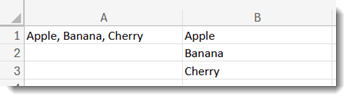
- 셀 A1에 "사과, 바나나, 체리"를 입력합니다.
- 바로 오른쪽 셀에 수식
=TEXTSPLIT(A1,,", ")을 입력하고 Enter 키를 누릅니다.
그러면 열이 구분 기호에서 세 행으로 분할됩니다.
참고 항목