
특정 지역의 제품 판매 합계와 같이 둘 이상의 조건을 가진 값의 합계를 구해야 한다고 가정해 보겠습니다. 이는 수식에 SUMIFS 함수 를 사용하는 경우에 적합합니다.
두 가지 조건이 있는 이 예제를 살펴보세요. 남부 지역(A 열)의 육류 판매액(C 열)의 합계를 원합니다.

이를 완성하는 데 사용할 수 있는 공식은 다음과 같습니다.
=SUMIFS(D2:D11,A2:A11,”남부”,C2:C11,”육류”)
결과는 값 14,719입니다.
수식의 각 부분을 자세히 살펴보겠습니다.
=SUMIFS는 산술 수식으로, 숫자(이 경우 D 열)를 계산합니다. 이 경우 D 열에 있는 숫자를 계산합니다. 첫 번째 단계는 숫자의 위치를 지정하는 것입니다.
=SUMIFS(D2:D11,
즉, 조건이 맞는 경우 수식을 통해 해당 열에 있는 숫자의 합계를 구하도록 지정합니다. 이 셀 범위는 이 수식의 첫 번째 인수 이며, 함수가 입력으로 요구하는 첫 번째 데이터 조각입니다.
다음으로 두 가지 조건을 충족하는 데이터를 찾으려 하므로 함수에 데이터 위치(A2:A11)와 조건인 "남부"를 지정하여 첫 번째 조건을 입력합니다. 별도의 인수 사이의 쉼표에 주목하세요.
=SUMIFS(D2:D11,A2:A11,”남부”,
"남부" 주위의 따옴표는 이 텍스트 데이터를 지정합니다.
마지막으로, 두 번째 조건에 대한 인수인 "고기"라는 단어가 포함된 셀 범위(C2:C11)와 Excel에서 일치시킬 수 있도록 단어 자체(따옴표로 묶음)를 입력합니다. 수식을 닫는 괄호 ) 로 끝낸 다음 Enter 키를 누릅니다. 결과는 다시 14,719명입니다.
=SUMIFS(D2:D11,A2:A11,”남부”,C2:C11,”육류”)
Excel에서 SUMIFS 함수를 입력할 때 인수가 기억나지 않는 경우 도움말을 사용할 수 있습니다. =SUMIFS(를 입력하면 수식 아래에 수식 자동 완성 기능이 나타나고 인수 목록이 적절한 순서대로 표시됩니다.
수식 자동 완성 사용 기능 및 인수 목록이 나와 있는 이미지를 보면 예제에서 sum_range는 합계를 구할 숫자 열인 D2:D11이고, criteria_range1은 criteria1 "남부"가 있는 데이터 열인 A2:A11입니다.
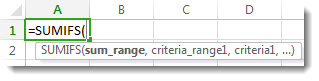
인수를 입력하면 수식 자동 완성 사용 기능을 통해 나머지 인수 부분이 표시됩니다(여기에는 나와 있지 않음). criteria_range2는 criteria2 "육류"가 있는 데이터 열인 C2:C11입니다.
수식 자동 완성에서 SUMIFS 를 선택하면 추가 도움말을 제공하는 문서가 열립니다.
사용해 보기
SUMIFS 함수를 실험해 보려는 경우 다음은 몇 가지 예제 데이터와 이 함수를 사용하는 수식입니다.
바로 여기 웹용 Excel 통합 문서에서 샘플 데이터 및 수식으로 작업할 수 있습니다. 값과 수식을 변경하거나 값과 수식을 직접 추가해 결과가 어떻게 바뀌는지 실시간으로 확인해 보세요.
아래 표의 모든 셀을 복사하고 새 Excel 워크시트의 A1 셀에 붙여 넣습니다. 수식을 제대로 보기 위해 열 너비를 조정해야 할 수도 있습니다.
| 지역 | 판매원 | 종류 | 판매액 |
|---|---|---|---|
| 남부 | 성병재 | 음료 | 3571 |
| 서부 | 박광준 | 유제품 | 3338 |
| 동부 | 주진국 | 음료 | 5122 |
| 북부 | 주진국 | 유제품 | 6239 |
| 남부 | 조경희 | 농산물 | 8677 |
| 남부 | 박광준 | 육류 | 450 |
| 남부 | 박광준 | 육류 | 7673 |
| 동부 | 주진국 | 농산물 | 664 |
| 북부 | 박광준 | 농산물 | 1500 |
| 남부 | 조경희 | 육류 | 6596 |
| 수식 | 설명 | 결과 | |
| =SUMIFS(D2:D11,A2:A11,"남부", C2:C11,"육류") | 육류 판매액을 합산합니다. 남쪽의 열 C A열의 지역 |
14719 |
참고
- 더 많은 예제를 원하십니까? 자세한 내용은 SUMIFS 함수 문서에서 찾을 수 있습니다.
- 다른 범위의 값을 기반으로 한 범위에 대한 합계만 구하려면 SUMIF 함수를 사용합니다.