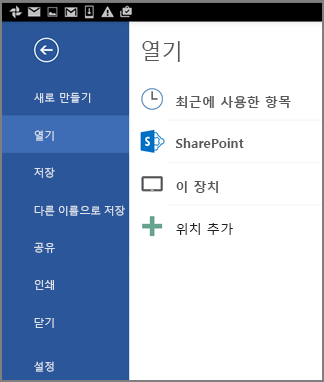
iPad, iPhone, Android 장치 또는 Windows Mobile 장치에서 컴퓨터에 저장된 Office 파일에 액세스하려면 OneDrive, Dropbox 또는 Microsoft 365 팀 사이트에 업로드하세요. 파일을 자신에게 전자 메일로 보내고 모바일 장치에서 첨부 파일을 열 수도 있습니다.
파일 업로드 및 열기
컴퓨터에서 웹 브라우저를 열고 OneDrive, Dropbox 또는 Microsoft 365 팀 사이트로 이동합니다.
팁
새 온라인 위치를 설정하려면장소 추가(Open Add> a)를 탭하고 서비스를 선택합니다. 사용 가능한 추가 위치를 보려면더 열기를탭합니다>.
파일을 업로드합니다.
아직 로그인하지 않은 경우 iPad 또는 iPhone에 로그인합니다.
파일을 저장한 서비스를 탭하고, 메시지가 표시되면 로그인한 다음, 열기 를 탭하여 파일을 찾습니다.

이미 파일이 열려 있는 경우 먼저 뒤로를 탭합니다.

전자 메일 첨부 파일 열기
Word, Excel, PowerPoint 및 Visio 전자 메일 첨부 파일을 열려면 다음을 수행합니다.
모바일 장치에서 메일 앱을 열고 첨부 파일이 있는 전자 메일 메시지를 찾습니다. 메시지 아래쪽에 첨부 파일이 있습니다. 첨부 파일을 다운로드하려면 한 번 탭해야 할 수 있습니다.
아이콘 그룹이 나타날 때까지 첨부 파일을 길게 누릅니다.
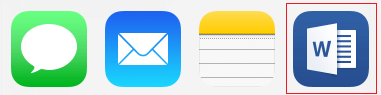
아이콘을 탭하여 Word, Excel, PowerPoint 또는 Visio에서 파일을 엽니다.