숫자의 열이나 행을 합산해야 하는 경우 Excel이 계산을 수행합니다. 합계를 입력할 숫자 옆에 있는 셀을 선택하고 홈 탭에서 자동 합계를 선택한 다음 Enter 키를 누르면 완료됩니다.
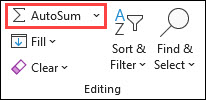
자동 합계를 선택하면 Excel에서 수식(SUM 함수 사용)을 자동으로 입력하여 숫자의 합계를 구합니다.
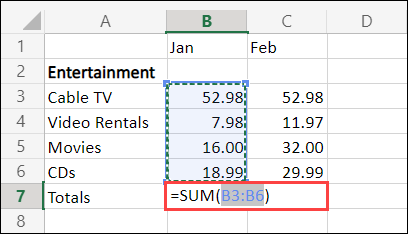
예를 들면 다음과 같습니다. 이 엔터테인먼트 예산에 1월 숫자를 추가하려면 숫자 열 바로 아래의 셀인 B7 셀을 선택합니다. 그런 다음 자동 합계를 선택합니다. B7 셀에 수식이 나타나고 합계를 구하는 셀이 Excel에 강조 표시됩니다.
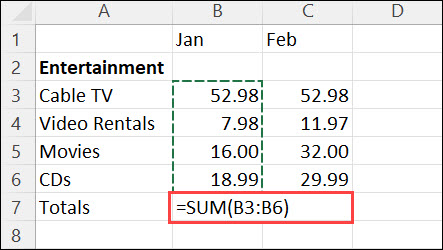
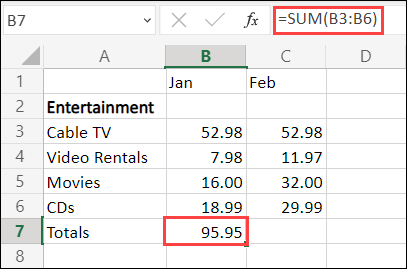
Enter 키를 눌러 셀 B7에 결과(95.94)를 표시합니다. Excel 창 맨 위의 수식 입력줄에서도 수식을 볼 수 있습니다.

참고
- 숫자 열의 합계를 구하려면 열의 마지막 숫자 바로 아래에 있는 셀을 선택합니다. 숫자 행의 합을 구하려면 바로 오른쪽에 있는 셀을 선택합니다.
-
자동 합계 는 홈>자동 합계와 수식>자동 합계의 두 위치에 있습니다.
- 수식을 만든 후에는 수식을 반복해서 입력하는 대신 다른 셀에 복사할 수 있습니다. 예를 들어 B7 셀의 수식을 C7 셀에 복사하면 C7의 수식이 새 위치로 자동 조정되고 C3:C6의 숫자를 계산합니다.
- 한 번에 둘 이상의 셀에 자동 합계를 사용할 수도 있습니다. 예를 들어 B7과 C7 셀을 모두 강조 표시하고 자동 합계를 선택한 다음 두 열의 합계를 동시에 계산할 수 있습니다.
-
간단한 수식을 만들어 숫자의 합을 구할 수도 있습니다.
숫자의 열이나 행을 합산해야 하는 경우 Excel이 계산을 수행합니다. 합계를 입력할 숫자 옆에 있는 셀을 선택하고 홈 탭에서 자동 합계를 선택한 다음 Enter 키를 누르면 완료됩니다.
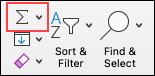
자동 합계를 선택하면 Excel에서 수식(SUM 함수 사용)을 자동으로 입력하여 숫자의 합계를 구합니다.
예를 들면 다음과 같습니다. 이 엔터테인먼트 예산에 1월 숫자를 추가하려면 숫자 열 바로 아래의 셀인 B7 셀을 선택합니다. 그런 다음 자동 합계를 선택합니다. B7 셀에 수식이 나타나고 합계를 구하는 셀이 Excel에 강조 표시됩니다.
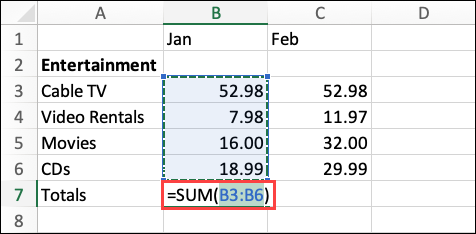
Enter 키를 눌러 셀 B7에 결과(95.94)를 표시합니다. Excel 창 맨 위의 수식 입력줄에서도 수식을 볼 수 있습니다.

참고
- 숫자 열의 합계를 구하려면 열의 마지막 숫자 바로 아래에 있는 셀을 선택합니다. 숫자 행의 합을 구하려면 바로 오른쪽에 있는 셀을 선택합니다.
-
자동 합계 는 홈>자동 합계와 수식>자동 합계의 두 위치에 있습니다.
- 수식을 만든 후에는 수식을 반복해서 입력하는 대신 다른 셀에 복사할 수 있습니다. 예를 들어 B7 셀의 수식을 C7 셀에 복사하면 C7의 수식이 새 위치로 자동 조정되고 C3:C6의 숫자를 계산합니다.
- 한 번에 둘 이상의 셀에 자동 합계를 사용할 수도 있습니다. 예를 들어 B7과 C7 셀을 모두 강조 표시하고 자동 합계를 선택한 다음 두 열의 합계를 동시에 계산할 수 있습니다.
-
간단한 수식을 만들어 숫자의 합을 구할 수도 있습니다.
Android 태블릿 또는 Android 휴대폰에서
- 워크시트에서 숫자가 있는 셀 범위 뒤에 있는 첫 번째 빈 셀을 탭하거나 탭하고 끌어 계산할 셀 범위를 선택합니다.

-
자동 합계를 탭합니다.

-
합계를 탭합니다.

- 검사 표시를 탭합니다.

모두 마쳤습니다.
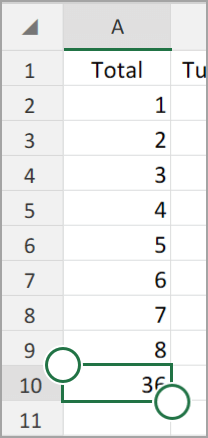
숫자의 열이나 행을 합산해야 하는 경우 Excel이 계산을 수행합니다. 합계를 입력할 숫자 옆에 있는 셀을 선택하고 홈 탭에서 자동 합계를 선택한 다음 Enter 키를 누르면 완료됩니다.
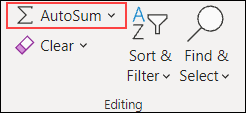
자동 합계를 선택하면 Excel에서 수식(SUM 함수 사용)을 자동으로 입력하여 숫자의 합계를 구합니다.
예를 들면 다음과 같습니다. 이 엔터테인먼트 예산에 1월 숫자를 추가하려면 숫자 열 바로 아래의 셀인 B7 셀을 선택합니다. 그런 다음 자동 합계를 선택합니다. B7 셀에 수식이 나타나고 합계를 구하는 셀이 Excel에 강조 표시됩니다.
Enter 키를 눌러 셀 B7에 결과(95.94)를 표시합니다. Excel 창 맨 위의 수식 입력줄에서도 수식을 볼 수 있습니다.
참고
- 숫자 열의 합계를 구하려면 열의 마지막 숫자 바로 아래에 있는 셀을 선택합니다. 숫자 행의 합을 구하려면 바로 오른쪽에 있는 셀을 선택합니다.
-
자동 합계 는 홈>자동 합계와 수식>자동 합계의 두 위치에 있습니다.
- 수식을 만든 후에는 수식을 반복해서 입력하는 대신 다른 셀에 복사할 수 있습니다. 예를 들어 B7 셀의 수식을 C7 셀에 복사하면 C7의 수식이 새 위치로 자동 조정되고 C3:C6의 숫자를 계산합니다.
- 한 번에 둘 이상의 셀에 자동 합계를 사용할 수도 있습니다. 예를 들어 B7과 C7 셀을 모두 강조 표시하고 자동 합계를 선택한 다음 두 열의 합계를 동시에 계산할 수 있습니다.
-
간단한 수식을 만들어 숫자의 합을 구할 수도 있습니다.
추가 지원
언제든지 Excel 기술 커뮤니티의 전문가에게 문의하거나 커뮤니티에서 지원을 받을 수 있습니다.
