
팁
Microsoft Forms 대해 자세히 알아보 거나 바로 시작하고설문 조사, 퀴즈 또는 설문 조사를 만듭니다. 더 많은 고급 브랜딩, 질문 유형 및 데이터 분석을 원하시나요? Dynamics 365 Customer Voice 사용해 보세요.
Microsoft Forms 작성자로서 학생들에게 질문당 포인트를 효율적으로 수여하고 다양한 방법으로 피드백을 제공할 수 있는 풍부한 채점 워크플로를 제공합니다. 자세한 분석 및 차트 작성을 위해 퀴즈 결과를 Microsoft Excel로 내보내고 모든 응답에 대한 요약을 삭제하거나 인쇄할 수 있습니다.
퀴즈에 대한 응답 요약 정보 보기
Microsoft Forms 결과를 검토할 퀴즈를 연 다음 응답 탭을 선택합니다.
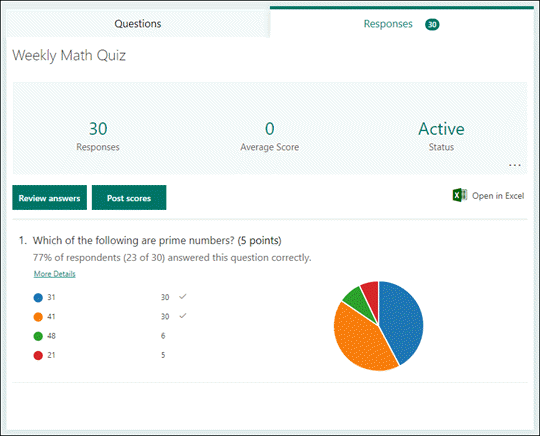
위쪽에는 응답 수 및 평균 점수와 같은 퀴즈에 대한 실시간 요약 정보가 표시됩니다. 각 질문 옆에는 응답 수와 가능한 모든 답변에 대한 응답 분포를 보여 주는 차트가 표시됩니다.
참고
질문에 대해 확인된 인텔리전스 기반 데이터 인사이트가 있는 경우 옆에 인사이트 아이콘이 표시됩니다. 자세히 알아보세요.
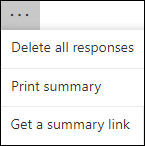
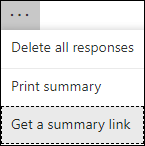
기타 옵션 선택하여 모든 응답을 삭제하거나, 요약을 인쇄하거나, 다른 사용자와 공유할 요약 링크를 가져올 수 있습니다.
각 질문에 대한 답변 검토
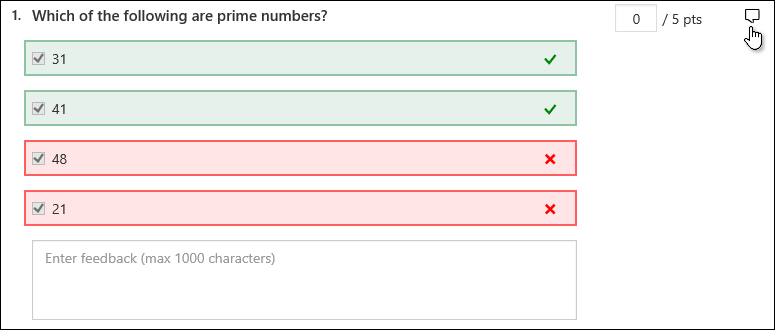
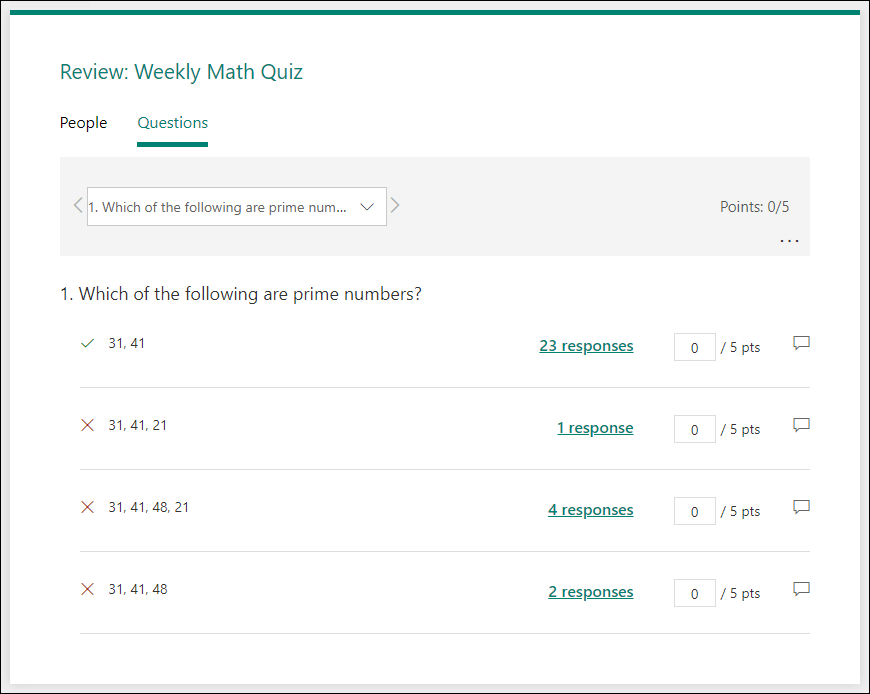
답변 검토를 선택하여 포인트와 피드백을 제공합니다.
People 탭에서 퀴즈를 완료하는 데 걸린 시간, 획득한 포인트 수, 학생이 선택한 옵션 등 각 학생에 대한 개별 세부 정보를 볼 수 있습니다.
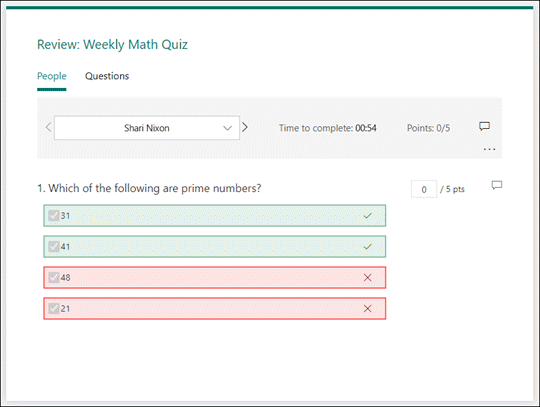
이 보기에서는 한 학생에 대한 모든 질문을 채점한 다음 후속 학생에 대해 동일한 작업을 수행할 수 있습니다. 학생 이름 옆에 있는 화살표를 선택하여 다른 학생의 결과로 이동합니다. 왼쪽 및 오른쪽 화살표를 선택하여 다른 학생의 결과 세부 정보를 토글할 수도 있습니다.
학생에 대한 일반적인 피드백을 제공하려면 피드백 아이콘  을 선택하고 텍스트 상자에 입력합니다.
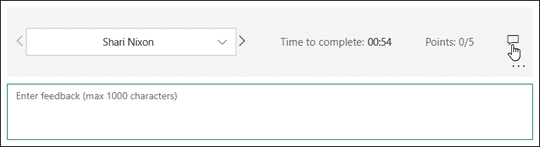
특정 질문에 대한 피드백을 제공하려면 포인트 오른쪽에 있는 피드백 을 선택한 다음 텍스트 상자에 입력합니다.
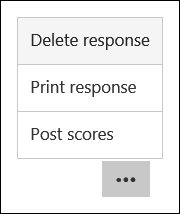
기타 옵션 선택하고 특정 개인의 응답 삭제, 응답 인쇄 또는 점수 게시 여부를 선택할 수도 있습니다.
참고
응답을 삭제하는 작업은 취소할 수 없습니다.
팁
양식 인쇄에 대해 자세히 알아보세요.
성적 게시
피드백과 점수를 학생에게 공유할 준비가 되면 응답 탭에서 점수 게시를 선택합니다.
각 학생에 대해 퀴즈의 상태 획득한 포인트 수를 볼 수 있습니다. 모든 학생의 점수를 게시하려면 이름 열의 이름 왼쪽에 있는 검사 상자를 선택합니다. 개별 점수를 게시하려면 각 학생 이름 왼쪽에 있는 확인란을 선택합니다.
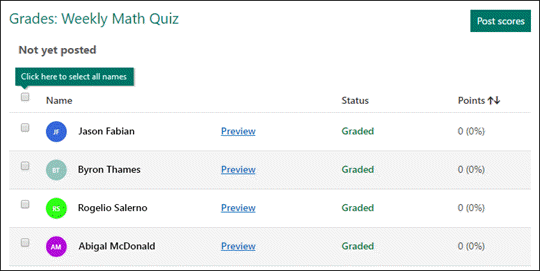
점수 게시를 선택합니다.
점수를 게시하면 퀴즈로 돌아가서 결과와 피드백을 검토할 수 있습니다. 학생들은 퀴즈를 열어 점수와 피드백을 볼 수 있습니다.
팁
학생이 제출한 후 퀴즈로 돌아가면 이전 응답을 볼 수 있습니다. 응답을 않고 퀴즈를 다시 시작하려면 원래 퀴즈의 복사본을 만들 수 있습니다.
Excel에서 퀴즈 결과 분석
Microsoft Excel에서 퀴즈에 대한 모든 응답 데이터를 쉽게 볼 수 있습니다. 응답 탭에서 Excel에서 열기를 선택합니다.
Excel 통합 문서에서 퀴즈의 각 질문에 대한 세부 정보가 열로 표시되고 각 응답이 행에 표시됩니다. 처음 5개 열에는 응답자 ID, 각 응답에 대한 시작 및 완료 시간 및 각 학생의 이름과 이메일 주소가 표시됩니다. 후속 열에는 총 포인트, 퀴즈 피드백, 등급 게시 시간, 퀴즈 질문, 개별 질문에 대한 포인트 및 개별 질문에 대한 피드백이 표시됩니다.

참고
- 응답자 ID는 각 학생에게만 해당됩니다.
- Excel에서 퀴즈 데이터를 변경해도 퀴즈의 콘텐츠는 수정되지 않습니다.
- 퀴즈에서 익명 응답을 수락하도록 허용하면 이름 및 전자 메일 주소가 표시되지 않습니다.
다른 사용자와 결과 공유
- 응답 탭을 선택합니다.
-
기타 옵션선택하고요약 링크 가져오기를 선택합니다>.
- 복사를 선택합니다.
이 링크를 붙여넣으면 링크가 있는 모든 사용자가 퀴즈에 대한 응답 요약을 볼 수 있습니다.
참고
- 학교에서 특정 교사와 퀴즈를 공동 작업하는 경우 퀴즈 소유자인 사용자만 아직 없는 경우 퀴즈에 대한 요약 링크를 만들 수 있습니다. 공동 작성자는 요약 링크를 복사하고 공유할 수 있지만 직접 만들 수는 없습니다. organization 특정 사용자에 대해 설정되지 않은 다른 공동 작업 모드에서 공동 작성자는 새 요약 링크를 만들 수 있습니다.
- 또한 학교의 모든 사용자와 퀴즈 응답을 공유한 다음 학교의 특정 사용자와만 공유하기로 결정한 경우 이미 존재하는 요약 공유 링크는 학교 내부 또는 외부의 모든 사용자가 계속 액세스할 수 있습니다. 기존 요약 링크를 삭제하여 사용 중단하여 응답 데이터에 대한 액세스를 줄일 수 있습니다.
응답 탭 >기타 옵션 추가>요약 가져오기 링크제거 링크>(휴지통 아이콘)로 이동하여 이 작업을 수행할 수 있습니다. 선택 사항: 새 대상 그룹과 공유하려는 경우 새 요약 링크를 만들 수 있지만 이 새 요약 링크는 보류를 받는 모든 사용자가 계속 액세스할 수 있습니다.
Microsoft Forms 대한 피드백
의견을 보내 주세요. Microsoft Forms 대한 피드백을 보내려면 양식의 오른쪽 위 모서리로 이동하여 기타 양식 설정 추가>피드백을 선택합니다.