
팁: 비디오 언어가 아닌가요?
선택 자막 사용해 보세요.
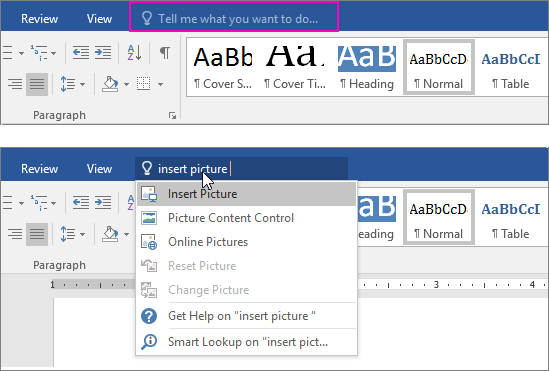
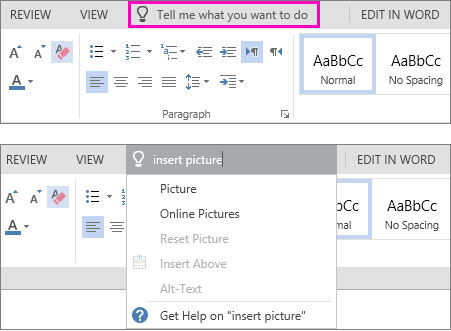
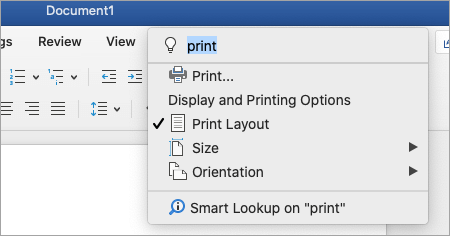
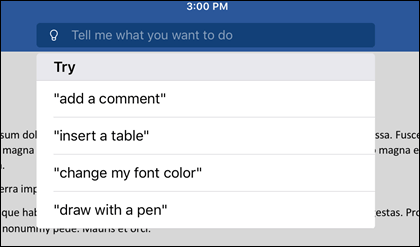
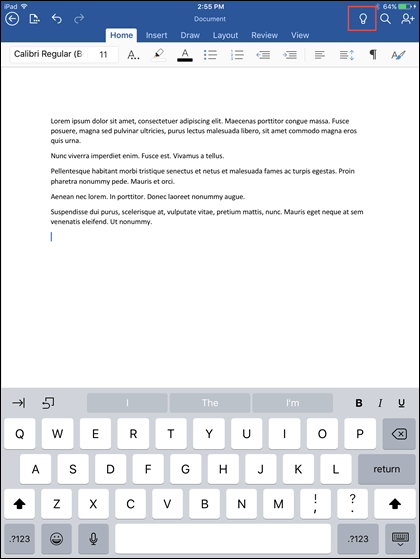
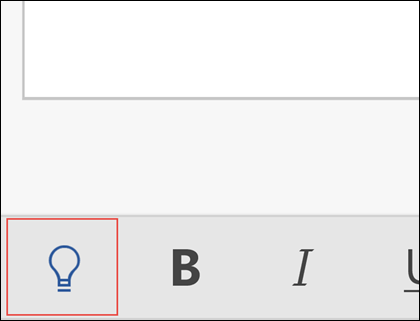
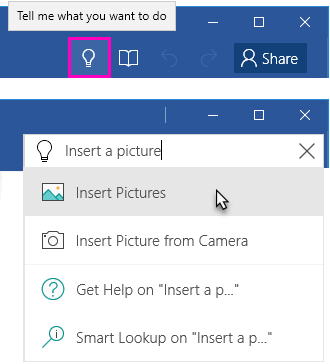
Office 2016의 리본 메뉴에 원하는 작업을 알려주세요라는 텍스트 상자가 표시됩니다. 이 텍스트 필드는 다음에 수행할 작업에 대한 단어와 구를 입력하고 사용하려는 기능이나 수행하려는 작업을 빠르게 얻을 수 있는 텍스트 필드입니다. 입력 상자를 사용하여 필요한 도움말을 찾거나 스마트 조회로 입력한 용어를 조사하거나 정의할 수도 있습니다.
참고
Microsoft에서는 Office를 사용하여 더 많은 것을 달성할 수 있도록 새로운 기능을 지속적으로 테스트하고 있습니다. 이러한 이유로 리본에서 수행할 작업을 입력하는 대신 검색이 표시 될 수 있습니다. 기능은 동일합니다, 우리는 단지 당신을 위해 더 검색 할 수 있도록 몇 가지 새로운 아이디어를 시도하고 있습니다. 검색 사용에 대한 자세한 내용은 Office에서 Microsoft Search를 사용하여 필요한 항목 찾기를 참조하세요.
정의
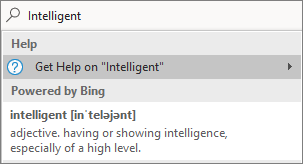
Office 2016을 사용하는 경우 지능형 서비스를 선택했고 인터넷에 연결되어 있는 경우 입력 내 검색 상자에 단어를 입력할 수 있으며 Bing은 해당 단어의 정의를 얻으려고 시도합니다.
피플
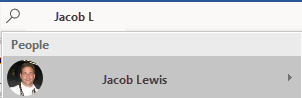
비즈니스에서 Office 2016을 사용하고 있고 현재 인터넷에 연결되어 있는 경우 organization 있는 사람의 이름을 Tell Me 검색 상자에 입력하면 디렉터리에서 연락처 정보를 찾으려고 합니다. 이름을 마우스로 가리키면 현재 파일을 공유할 수 있을 뿐만 아니라 연락처 카드 표시됩니다.
문서
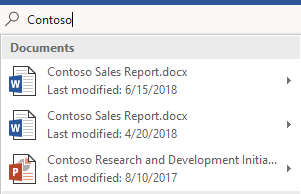
비즈니스에서 Office 2016을 사용하고 현재 인터넷에 연결되어 있는 경우 OneDrive 또는 SharePoint에 저장한 파일의 이름을 입력할 수 있습니다. 파일 이름을 마우스로 가리키면 현재 파일에 항목을 삽입하거나 Word 또는 Excel과 같은 적절한 응용 프로그램에서 별도로 열 수 있습니다.
추가 정보
보내주신 의견은 제품을 개선하는 데 사용됩니다.
이 문서는 귀하의 의견의 결과로 2020년 4월 13 일에 David에 의해 마지막으로 업데이트되었습니다. 이 문서가 유용했거나 유용하지 않았다면 아래에서 사용자 의견 컨트롤을 사용하여 Microsoft가 제품을 개선하는 데 도움이 되는 의견을 남겨 주시기 바랍니다.