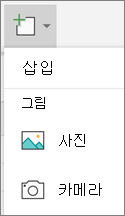
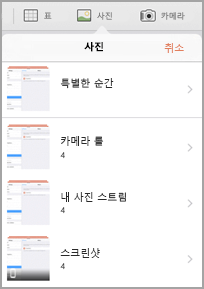
모바일 장치를 사용하여 PowerPoint 프레젠테이션, Word 문서 또는 Excel 통합 문서에 그림을 추가할 수 있습니다.
Mac용 Office 연속성 카메라 사용 준비
이 절차를 수행하려면 모바일 디바이스의 iOS 12와 Mac의 macOS Mojave가 필요합니다.
- Mac 및 iOS 디바이스에서 동일한 Apple ID에 로그인합니다.
- 두 디바이스에서 Wi-Fi 사용하도록 설정되어 있는지 확인합니다.
- 두 장치에서 Bluetooth도 사용하도록 설정되어 있는지 확인합니다.
사진을 찍은 다음 추가합니다.
Mac용 Microsoft 365용 PowerPoint 또는 Mac용 PowerPoint 2019 버전 16.19 이상에서 이러한 단계를 수행할 수 있습니다. Mac용 Mac용 Microsoft 365용 Word 또는 Word 2019 버전 16.21 이상에서도 이러한 단계를 수행할 수 있습니다. 사용 중인 Office 버전 확인
- PowerPoint 또는 Word Mac에서 편집 가능한 문서를 엽니다.
- 문서에서 마우스 오른쪽 단추로 클릭하거나 컨트롤을 클릭하여 사진을 삽입할 위치를 선택합니다.
- 사진을 찍는 데 사용할 iOS 디바이스의 이름 아래에서 사진 찍기를 선택합니다.
- iOS 디바이스에서 카메라 앱이 열립니다. 사진을 찍습니다.
- 캡처한 이미지에 만족하는 경우 사진 사용을 탭합니다. (또는 다시 시도하려면 재응시를 탭합니다.)
잠시 후 사진이 Mac의 문서에 삽입됩니다. 이제 원하는 방식으로 스타일을 지정하거나 이동하거나 크기를 조정할 수 있습니다.
관련 지침은 Mac에서 연속성 카메라 사용을 참조하세요.