
회사 또는 organization 보고 관계를 설명하려는 경우 조직도와 같은 organization 차트 레이아웃을 사용하는 SmartArt 그래픽을 만들 수 있습니다.
팁
조직도를 그리는 다른 방법은 Microsoft 다이어그램 앱인 Visio를 사용하는 것입니다. Visio가 있는 경우 Visio에서 organization 차트 만들기에서 조직도를 만드는 방법을 읽어보세요.
조직도 만들기 개요
SmartArt 그래픽을 사용하여 Excel, Outlook, PowerPoint 또는 Word organization 차트를 만들어 부서 관리자 및 비관리 직원과 같은 organization 보고 관계를 표시합니다.
SmartArt 그래픽 사용에 익숙하지 않은 경우에는 조직도 작업을 시작하기 전에 다음 문서를 읽어보세요.
조직도 만들기
삽입 탭의 일러스트레이션 그룹에서 SmartArt를 클릭합니다.
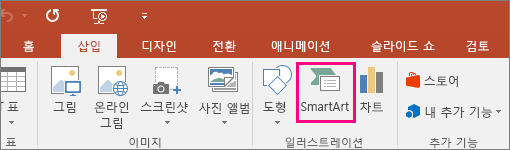
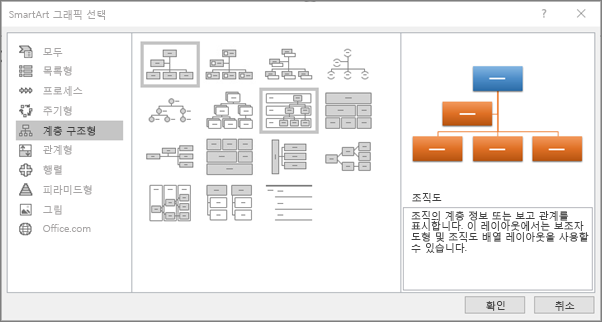
PowerPoint 2016에서 삽입 탭의일러스트레이션 그룹 예SmartArt 그래픽 선택 갤러리에서 계층 구조형을 클릭하고 조직도 등의 조직도 레이아웃을 클릭한 다음 확인을 클릭합니다.
텍스트를 입력하려면 다음을 실행합니다.
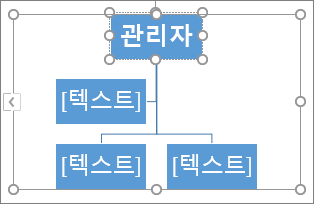
SmartArt 그래픽에서 상자를 클릭한 다음 텍스트를 입력합니다.
참고
최상의 결과를 얻으려면 원하는 상자를 모두 추가한 후에 이 옵션을 사용합니다.
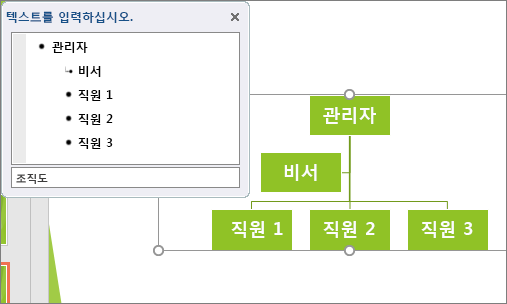
텍스트 창에서 [텍스트]를 클릭한 다음 텍스트를 입력합니다.
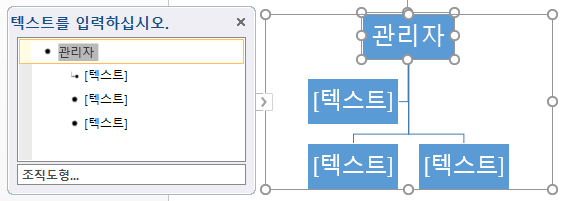
참고
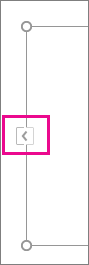
텍스트 창이 표시되지 않으면 SmartArt 그래픽 가장자리에 있는 컨트롤을 클릭합니다.
다른 위치 또는 프로그램에서 텍스트를 복사하고 텍스트 창에서 [텍스트]를 클릭한 다음 텍스트를 붙여 넣습니다.
수행하려는 작업
그림이 있는 조직도 만들기
- 문서, 프레젠테이션 또는 스프레드시트의 삽입 탭에 있는 일러스트레이션 그룹에서 SmartArt를 클릭합니다.
PowerPoint 2016에서 삽입 탭의일러스트레이션 그룹 예 -
SmartArt 그래픽 선택 갤러리에서 계층 구조형을 클릭하고 그림 조직도 또는 원형 그림 계층 구조형을 클릭한 다음 확인을 클릭합니다.
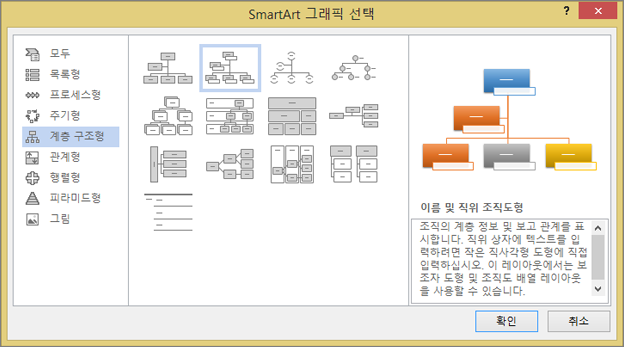
- 그림을 추가하려면 그림을 추가할 상자에서 그림 아이콘을 클릭하고, 사용할 그림이 있는 폴더를 찾은 다음 해당 그림 파일을 클릭하고 삽입을 클릭합니다.
- 텍스트를 입력하려면 조직도 만들기의 3단계에 나와 있는 지침을 따릅니다.
조직도에 상자 추가 또는 삭제
상자 추가
새 상자를 추가할 위치에서 가장 가까운 기존 상자를 클릭합니다.
SmartArt 도구의 디자인 탭(또는 최신 버전의 SmartArt 디자인)에서 도형 추가 옆의 화살표를 클릭한 다음 다음 중 하나를 수행합니다.
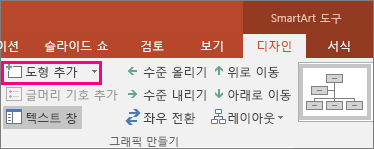
참고
SmartArt 도구 또는 디자인 또는 SmartArt 디자인 탭이 표시되지 않으면 SmartArt 그래픽을 선택했는지 확인합니다. SmartArt 그래픽을 두 번 클릭해야 그래픽을 선택하고 디자인 탭을 열 수 있기도 합니다.
- 선택한 상자 다음에 같은 수준의 상자를 삽입하려면 뒤에 도형 추가를 클릭합니다.
- 선택한 상자 앞에 같은 수준의 상자를 삽입하려면 앞에 도형 추가를 클릭합니다.
- 선택한 상자보다 한 수준 위에 상자를 삽입하려면 위에 도형 추가를 클릭합니다.
선택한 상자의 위치에 새 상자가 추가되며 선택한 상자와 바로 그 아래에 있는 모든 상자가 각각 한 수준 아래로 내려갑니다. - 선택한 상자보다 한 수준 아래에 상자를 삽입하려면 아래에 도형 추가를 클릭합니다.
- 보조자 상자를 추가하려면 보조자 추가를 클릭합니다.
SmartArt 그래픽에서 같은 수준의 다른 상자 위에 보조자 상자가 추가되지만 텍스트 창에서는 같은 수준의 다른 상자 뒤에 보조자 상자가 표시됩니다.
보조자 추가는 조직도 레이아웃에만 사용할 수 있습니다. 계층 구조형 등의 계층 구조형 레이아웃에는 사용할 수 없습니다.
상자 삭제
상자를 삭제하려면 삭제할 상자의 테두리를 클릭한 다음 키보드에서 삭제 키를 누릅니다.
참고
관계형 그래픽에 상자를 추가해야 하는 경우 새 도형에 대해 원하는 위치를 얻으려면 선택한 도형 앞이나 뒤에 도형을 추가해 보세요.
텍스트 창에서 도형을 추가하려면
- 도형 수준에서 새 도형을 추가할 텍스트의 끝 부분에 커서를 놓습니다.
- Enter 키를 누른 다음 새 도형에 원하는 텍스트를 입력합니다.
- 보조자 상자를 추가하려면 텍스트 창에서 보조자 상자를 선택한 상태에서 Enter 키를 누릅니다.
조직도 등의 조직도 레이아웃에서 두 개의 최상위 상자를 선으로 자동 연결할 수는 없지만 SmartArt 그래픽의 최상위 수준에 상자를 추가한 다음 상자를 연결하는 선을 그려 이와 비슷한 모양으로 만들 수 있습니다. 삽입 탭의 일러스트레이션 그룹에서 도형을 선택하고 선을 선택한 다음 두 상자 사이에 선을 그립니다. 선 또는 연결선 그리기 또는 삭제를 참조하여 선 그리기에 대해 자세히 알아봅니다.
상자를 이동하려면 이동할 상자를 클릭한 다음 상자를 새 위치로 끕니다. 상자를 "조금만" 이동하려면 Ctrl 키를 누른 채 키보드의 화살표 키를 누릅니다.
실선을 점선으로 변경
두 상자 사이에 점선 보고 관계를 표시하려면 두 상자 사이의 선 스타일을 변경합니다.
- 선을 변경할 SmartArt 그래픽을 클릭합니다.
- 선을 마우스 오른쪽 단추로 클릭하고 바로 가기 메뉴에서 도형 서식을 클릭합니다.
- 선 또는 선 스타일을 클릭한 다음 원하는 대시 종류를 클릭합니다.
조직도의 분기 레이아웃 변경
분기 레이아웃은 선택한 상자 아래에 있는 모든 상자의 레이아웃에 영향을 줍니다. 다른 계층 구조형 레이아웃을 사용하여 조직도를 만들 수도 있지만 분기 레이아웃은 조직도 레이아웃에서만 사용할 수 있습니다.
조직도에서 분기 레이아웃을 적용할 상자를 클릭합니다.
SmartArt 도구 아래의 디자인 탭(또는 최신 버전의 SmartArt 디자인)에서 그래픽 만들기 그룹에서 레이아웃을 클릭한 다음 다음 중 하나를 수행합니다.
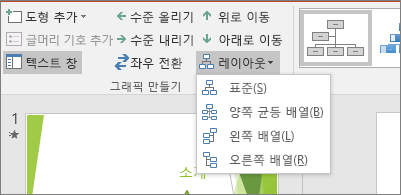
참고
SmartArt 도구 또는 디자인 또는 SmartArt 디자인 탭이 표시되지 않으면 SmartArt 그래픽을 선택했는지 확인합니다. SmartArt 그래픽을 두 번 클릭해야 그래픽을 선택하고 디자인 탭을 열 수 있기도 합니다.
- 선택한 상자 아래에 있는 상자를 모두 가운데로 맞추려면 표준을 클릭합니다.
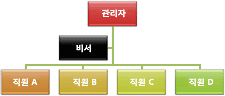
- 선택한 상자를 아래에 있는 상자 위에서 가운데로 맞추고 아래에 있는 상자를 각 행에 두 개씩 가로로 정렬하려면 양쪽 균등 배열을 클릭합니다.
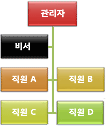
- 선택한 상자를 아래에 있는 상자의 오른쪽에 정렬하고 아래에 있는 상자를 세로로 왼쪽에 맞추려면 왼쪽 배열을 클릭합니다.
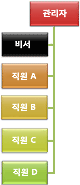
- 선택한 상자를 아래에 있는 상자의 왼쪽에 정렬하고 아래에 있는 상자를 세로로 오른쪽에 맞추려면 오른쪽 배열을 클릭합니다.
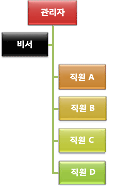
- 선택한 상자 아래에 있는 상자를 모두 가운데로 맞추려면 표준을 클릭합니다.
조직도 색 변경
테마 색에서 파생된 색 조합을 SmartArt 그래픽의 상자에 적용할 수 있습니다.
- 색을 변경할 SmartArt 그래픽을 클릭합니다.
-
SmartArt 도구의 디자인 탭(또는 최신 버전의 SmartArt 디자인)의 SmartArt 스타일 그룹에서 색 변경을 클릭합니다.
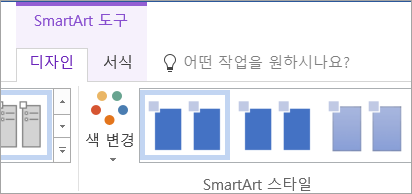
SmartArt 도구 또는 디자인 또는 SmartArt 디자인 탭이 표시되지 않으면 SmartArt 그래픽을 선택했는지 확인합니다. - 원하는 색 조합을 클릭합니다.
팁
축소판 그림 위에 포인터를 놓으면 SmartArt 그래픽에 색이 어떻게 적용되는지 볼 수 있습니다.
조직도의 상자 색 변경
- 상자의 테두리를 마우스 오른쪽 단추로 클릭한 다음 바로 가기 메뉴에서 도형 서식을 클릭합니다.
- 채우기에서 단색 채우기를 클릭합니다.
- 색을 클릭한 다음 원하는 색을 클릭합니다.
- 배경색 투명도를 지정하려면 투명도 슬라이더를 이동하거나 슬라이더 옆의 상자에 숫자를 입력합니다. 투명도의 백분율을 0%(완전 불투명, 기본 설정)에서 100%(완전 투명) 사이로 설정할 수 있습니다.
조직도에 SmartArt 스타일 효과 추가
SmartArt 스타일은 선 스타일, 입체 효과 또는 3차원을 비롯한 다양한 효과의 조합으로, SmartArt 그래픽의 상자에 적용하여 전문가 수준의 고유한 모양으로 만들 수 있습니다.
- SmartArt 스타일을 변경할 SmartArt 그래픽을 클릭합니다.
-
SmartArt 도구의 디자인 탭(또는 최신 버전의 SmartArt 디자인)의 SmartArt 스타일 그룹에서 원하는 SmartArt 스타일을 클릭합니다.
더 많은 SmartArt 스타일을 보려면 자세히 단추 추가 클릭합니다.
SmartArt 도구나 디자인 탭이 보이지 않으면 SmartArt 그래픽을 선택했는지 확인합니다.
팁
일부 이전 버전에서는 그림자, 네온 및 반사와 같은 더 많은 효과 옵션을 보려면 SmartArt 도구의 서식 탭에 있는 도형 스타일 그룹에서 도형효과를 클릭한 다음 원하는 효과를 선택합니다.