
도형, 그림 또는 기타 개체(텍스트 상자는 아님)를 그룹화할 수 있습니다. 그룹화를 사용하면 모든 도형이나 개체를 단일 도형이나 개체처럼 동시에 회전, 대칭 이동, 이동, 크기 조정할 수 있습니다.
그룹에 있는 모든 셰이프의 특성은 도형 채우기 또는 효과 추가 또는그림에 효과 추가와 같이 한 번에 변경할 수 있습니다. 언제든지 도형을 그룹 해제했다가 나중에 다시 그룹화할 수 있습니다.
도형, 그림 또는 다른 개체 그룹화
Ctrl 키를 누른 채 그룹화할 도형, 그림 또는 기타 개체를 선택합니다. 그림, 도형, 개체 그룹화 단추 그룹화 단추를 사용하려면 두 개 이상의
 선택해야 합니다.
팁
도형 또는 그림 선택에 대한 도움말은 도형 또는 다른 개체 선택을 참조하세요.
도형 서식 또는 그림 서식 탭에서 그룹을 선택하고 그룹을 다시 선택합니다.
팁
- 여러 SVG 아이콘을 그룹화하려면 먼저 셰이프로 변환해야 합니다. 셰이프로 변환하는 방법에 대한 자세한 내용은 SVG 이미지를 Office 셰이프로 변환을 참조하세요.
- 그룹을 지정한 후에도 그룹의 단일 항목에서 작업할 수 있습니다. 그룹을 선택한 다음, 항목을 선택하여 선택합니다.
- 도형 서식 또는 그림 서식 탭은 도형 또는 그림이 선택된 경우에만 리본에 표시됩니다.
도형, 그림 또는 다른 개체 그룹 해제
- 그룹을 해제할 그룹을 선택합니다.
- 도형 형식 또는 그림 서식 탭에서 그룹을 선택하고 그룹 해제를 선택합니다.
그림, 도형 또는 다른 개체 다시 그룹화
- 이전에 그룹에 있던 도형, 그림 또는 개체 중 하나를 선택합니다.
- 도형 형식 또는 그림 서식 탭에서 그룹을 선택하고 다시 그룹을 선택합니다.
참고
SmartArt 그래픽을 개별 도형으로 변환한 경우 다시 SmartArt 그래픽으로 변환하거나 다시 그룹화할 수 없습니다.
그룹 단추가 제공되지 않는 경우
다음은 가 회색으로 표시되는 이유와 이를 되돌리기 위해 수행할 수 있는 작업입니다.
- 도형 또는 그림이 하나만 선택되어 있습니다. 여러 개의 도형 또는 그림을 선택했는지 확인합니다. SVG 아이콘과 함께 그룹 도구를 사용할 수 없으므로 계산되지 않습니다.
- SVG 아이콘을 그룹화하려면 먼저 셰이프로 변환해야 합니다. 셰이프로 변환하는 방법에 대한 자세한 내용은 SVG 이미지를 Office 셰이프로 변환을 참조하세요.
- 선택 영역에는 표, 워크시트 또는 GIF 이미지가 포함됩니다. 이러한 그룹 화 단추를 사용할 수 없습니다.
- PowerPoint를 사용하는 경우 제목 자리 표시자 텍스트("제목을 추가하려면 클릭") 또는 콘텐츠 자리 표시자("텍스트를 추가하려면 클릭")를 사용하여 항목을 그룹화하려고 했을 수 있습니다.
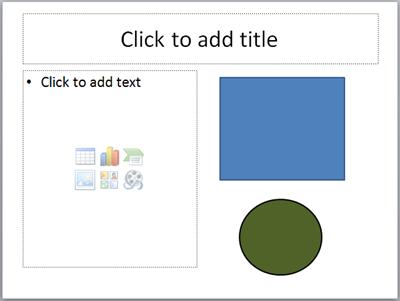
위의 예제에서 파란색 사각형과 녹색 원을 함께 그룹화할 수 있습니다. 그러나 도형은 자리 표시자 텍스트로 그룹화할 수 없습니다.
그룹화 단추를 뒤로 이동하려면 도형, 그림 또는 개체를 자리 표시자 텍스트 외부의 슬라이드에 있는 다른 위치로 이동하거나 그룹화하려는 항목에서 자리 표시자를 제거합니다.
참고
그림 그룹 단추를 사용할 수 없는 경우 답변 포럼을 검색하거나 질문을 게시합니다.

