
Office 파일의 이미지의 경우 배경을 제거하여 주제를 강조하거나 산만한 세부 정보를 제거할 수 있습니다.
아래에 설명된 대로 자동 배경 제거로 시작합니다. 그런 다음 필요한 경우 선을 그려 유지 및 제거할 영역을 나타낼 수 있습니다.
SVG(확장 가능한 벡터 그래픽), AI(Adobe Illustrator Graphics), WMF(Windows 메타파일 형식) 및 DRW(벡터 그리기 파일)와 같은 벡 터 그래픽 파일의 경우 백그라운드 제거가 불가능하므로 이러한 경우 배경 제거 옵션이 회색으로 표시됩니다.
팁: 비디오 언어가 아닌가요?
선택 자막 사용해 보세요.
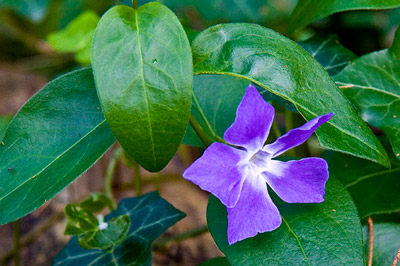 원래 사진
원래 사진
 이 제거된 동일한 그림
배경을 제거할 그림을 선택합니다.
도구 모음에서 그림 서식>배경 제거 또는 배경 서식제거를> 선택합니다.
배경 제거가 표시되지 않으면 그림을 선택했는지 확인합니다. 그림을 두 번 클릭하여 선택하고 그림 서식 탭을 열어야 할 수도 있습니다.기본 배경 영역에는 자홍색이 칠해져 제거할 수 있도록 표시되지만, 전경은 자연색을 유지합니다.
기본 영역이 올바르지 않으면 백그라운드 제거 로 이동하여 다음 중 하나 또는 둘 다를 수행합니다.
유지하려는 그림의 일부가 마젠타(제거로 표시됨)인 경우 유지할 영역 표시를 선택하고
 자유형 그리기 연필 연필을 사용하여 유지하려는 그림의 영역을 표시합니다.
그림의 더 많은 부분을 제거하려면 제거할 영역 표시를 선택하고
사용하여 해당 영역을 표시합니다.
완료되면 변경 내용 유지 또는 모든 변경 내용 삭제를 선택합니다.
나중에 사용할 수 있도록 이미지를 별도의 파일에 저장하려면 이미지를 마우스 오른쪽 단추 로 클릭하고 그림으로 저장을 선택합니다.
배경을 제거한 후 꾸 밈 효과를 적용 하거나 남은 그림에 그림 효과를 추가할 수 있습니다.
배경을 제거하기 위한 또 다른 옵션
이미지가 Office 파일에 저장되지 않은 경우 Windows 그림판 3D 또는 Microsoft Designer 유사한 프로세스를 사용할 수 있습니다. 자세한 내용은 그림판 3D 또는 이미지 배경 제거기를사용하여 사진의 배경 제거를 참조하세요.