Word 또는 Excel 같은 Office 응용 프로그램이 제대로 작동하지 않을 때 해당 응용 프로그램을 다시 시작하면 문제가 해결되는 경우가 있습니다. 그래도 문제가 해결되지 않으면 복구를 시도해 보세요. 복구를 마친 후에는 컴퓨터를 다시 시작해야 할 수 있습니다.
제어판에서 Office 복구
복구 도구에 액세스하는 단계는 운영 체제에 따라 다릅니다. 아래 탭에서 운영 체제를 선택합니다.
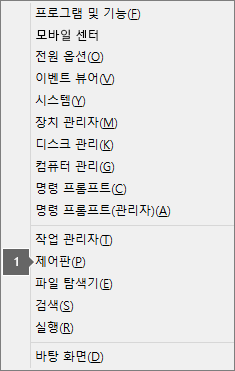
시작 단추
 마우스 오른쪽 단추로 클릭하고 Windows 10 Windows 11 설치된 앱을 선택하거나 Windows 10 팝업 메뉴에서 앱 및 기능을 선택합니다.
복구하려는 Microsoft Office 제품을 선택하고 수정을 선택합니다. 옵션이 없는 경우 측면에 있는 세 개의 점을 선택합니다.
참고
Word나 Excel처럼 응용 프로그램 하나만 복구하려는 경우에도 전체 Office 제품군을 복구합니다. 독립 실행형 앱이 설치되어 있는 경우 이름으로 응용 프로그램을 검색합니다.
Office 프로그램 복구 방법 창에서 온라인 복구 복구>를 선택하여 모든 항목이 수정되었는지 확인합니다. 빠른 복구 옵션을 사용할 수도 있지만, 이 경우 실행은 빠르지만 손상된 파일만 검색하여 대체합니다.
복구를 완료하려면 화면에 나타나는 지시를 따릅니다.

복구를 실행해도 도움이 되지 않습니다. 이제 어떻게 하나요?
제거 문제 해결사를 사용하여 Windows PC에서 Microsoft 365, Office 2021, Office 2019 또는 Office 2016을 제거합니다.
아래 단추를 선택하여 제거 문제 해결사를 시작합니다.
이 사이트에서 도움말을 열기 팝업 창이 표시되면 열기를 클릭합니다.
나머지 화면을 따라 진행하고 메시지가 나타나면 컴퓨터를 다시 시작하세요.
설치 또는 제거할 Office 버전의 단계를 선택합니다.
Microsoft 365 | Office 2024 | | Office 2021 Office 2019 | Office 2016
중요
- 제거 문제 해결사가 현재 Office 2024를 제거할 수 없습니다.
- 제거하려는 Microsoft 365 또는 Office 제품을 사용하여 동일한 Windows PC에서 문제 해결사를 실행합니다.
- 문제 해결사를 실행하려면 Windows 10 이상이어야 합니다.
팁
Microsoft 365 제거 문제 해결사가 PC에서 Microsoft 365 또는 Office를 완전히 제거하지 않는 경우 Office를 수동으로 제거할 수 있습니다.
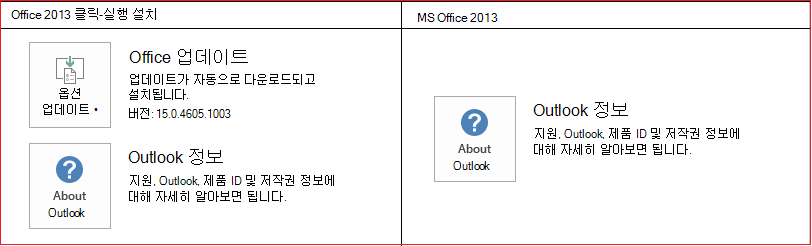
Office 설치가 간편 실행 방식인지, MSI 기반인지 어떻게 확인하나요?
Outlook 또는 Word 등의 Office 응용 프로그램을 엽니다.
파일>계정 또는 Office 계정으로 이동합니다.
"업데이트 옵션" 항목이 표시되는 경우 간편 실행 방식입니다. "업데이트 옵션" 항목이 표시되지 않은 경우 MSI 기반 설치입니다.