사용하는 Office의 버전을 확인하려면:
- 기존 Office 문서를 열거나 Word 또는 Excel과 같은 Office 응용 프로그램을 아무거나 연 다음 새 문서를 만듭니다(이 예에서는 Word 사용).
- 다음에는 설치한 Office 버전에 나온 정보와 아래 섹션의 화면 캡처를 맞추어 봅니다. Office 버전 정보를 찾기 위한 기본 단계는 어떤 Office 응용 프로그램을 열었든 상관없이 동일합니다.
팁
세부 정보를 가져오거나 내보내려고 Outlook 정보를 찾는 경우라면 What version of Outlook do I have?(Outlook 버전을 어떻게 알 수 있나요?)를 참조하세요.
Windows용 Microsoft 365
Microsoft 365는 파일을 클릭한 후 표시되는 파일 탭과 Office Backstage 보기를 사용합니다. 파일>계정을 선택한 후 Word 표시되는 내용은 다음과 같습니다.
- 파일 탭의 Word 계정을 선택합니다.
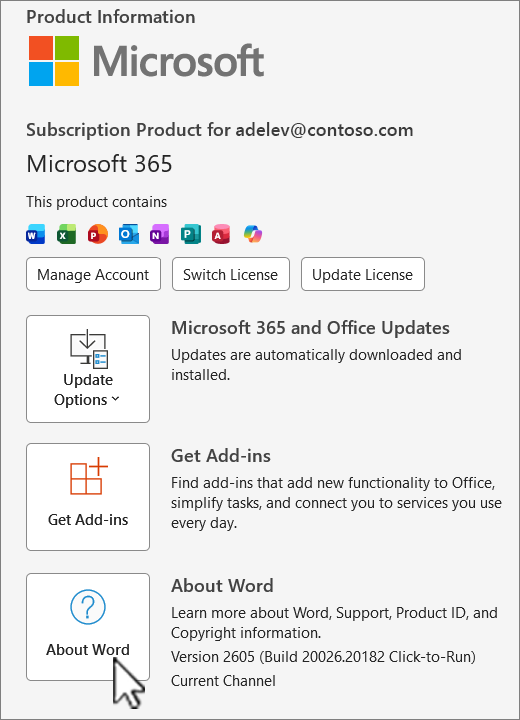 Microsoft 365 버전, 빌드 및 실행 중인 비트(32비트 또는 64비트)를 보려면 Word 정보를 선택합니다.

Mac용 Microsoft 365
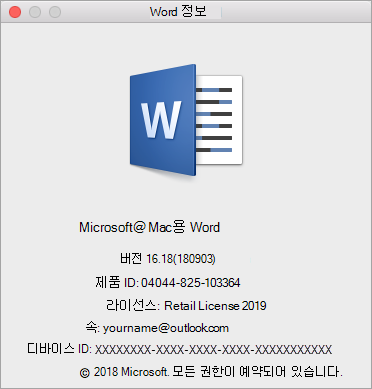
Microsoft Word 메뉴를 선택한 다음 Word 정보를 선택합니다.
열리는 대화 상자에서 버전 번호와 라이선스 유형을 볼 수 있습니다. 아래 예제에서 버전 번호는 16.18이며 라이선스는 Mac용 Office 일회성 구매입니다.