
전자 필기장이 하나뿐인 경우 작업을 완료할 때 전자 필기장을 닫지 않아도 됩니다. OneNote를 닫으면 노트가 자동으로 저장됩니다.
전자 필기장이 여러 개 있거나 공유 전자 필기장에서 작업하는 경우에는 전자 필기장 간을 전환하거나 탐색하기 쉽도록 전자 필기장을 축소할 수 있습니다.
- 현재 작업 중인 전자 필기장의 이름을 클릭합니다. 사용 가능한 전자 필기장 목록이 나타납니다.
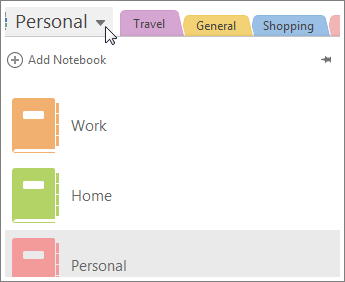
- 전환하려는 전자 필기장을 클릭합니다.
목록에서 전자 필기장 제거
학기가 끝나거나 프로젝트가 완료되는 등 특정 전자 필기장을 더 이상 사용하지 않게 되는 경우 전자 필기장 목록에서 제거할 수 있습니다.
- 현재 작업 중인 전자 필기장의 이름을 클릭하여 사용 가능한 전자 필기장 목록을 표시합니다.
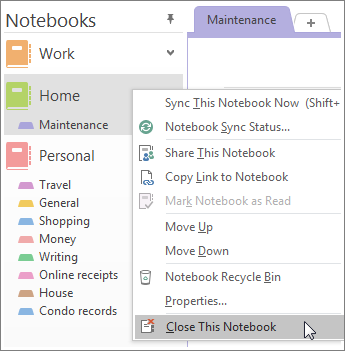
- 닫을 전자 필기장을 마우스 오른쪽 단추로 클릭하고 이 전자 필기장 닫기를 클릭합니다.
팁
목록에서 전자 필기장을 제거해도 삭제되지는 않습니다. 다시 열려면 파일>열기 를 클릭하고 최근에 사용한 전자 필 기장 목록에서 다시 열 전자 필기장을 선택합니다. 원하는 경우 전자 필기장을 영구적으로 삭제할 수 있습니다.