
최근 Android용 OneNote 업데이트한 후 일부 고객은 특정 노트가 읽기 전용으로 표시되었거나 잘못된 위치 섹션으로 잘못 이동되었다고 보고했습니다. 노트의 영향을 받는 경우 이 문서의 제안된 단계에 따라 문제를 resolve.
배경
최근 동기화 문제를 해결하기 위해 Android용 OneNote 핵심 코드베이스를 변경했습니다. 업데이트를 설치한 후 OneNote는 모든 노트를 동기화하도록 요청합니다. 이 업데이트를 설치하기 전에 동기화되지 않은 페이지(새 페이지 또는 편집된 노트)가 있는 경우 해당 페이지는 잘못 배치된 섹션 에 읽기 전용 노트로 복사됩니다.
메모를 검색하면 동일한 메모의 두 가지 버전을 찾을 수 있습니다. 검색 결과의 일부로 원래 섹션(편집 가능) 아래에 메모와 잘못된 위치 섹션(읽기 전용)의 메모에 대한 다른 결과를 볼 수 있습니다. 원본 전자 필기장 섹션에서 원본 노트를 계속 사용하고 편집하세요.
중요
노트의 읽기 전용 복사본에 추가 또는 중요한 편집이 있는 경우 편집 가능한 전자 필기장 섹션의 원본 노트에 수동으로 복사하세요.
편집 가능한 메모 버전이 잘못된 섹션의 읽기 전용 버전과 일치하는지 확인한 후에는 이 중복 버전의 노트를 제거할 수 있습니다.
동기화되지 않은 Android용 OneNote 업데이트 전에 디바이스에 변경 내용이 있는 경우 아래 단계에 따라 노트를 복구합니다.
Android용 OneNote 동기화되지 않은 노트 복구
예를 들어 Sara 전자 필기장의 할 일 섹션에 디바이스에 다음과 같은 동기화되지 않은 메모가 있다고 가정해 보겠습니다.
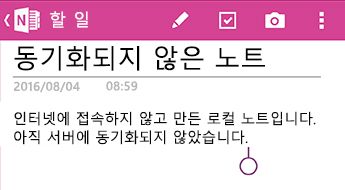
Android용 OneNote 업데이트하면 다음 화면이 표시됩니다.
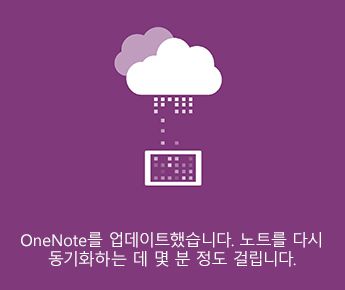
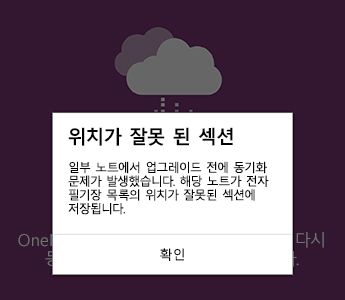
최근 노트에서 앱을 시작한 후 Android용 OneNote 모든 노트를 동기화하도록 허용합니다. 잘못된 섹션의 모든 노트는 읽기 전용으로 표시됩니다. 원본 노트는 계속 편집할 수 있습니다.
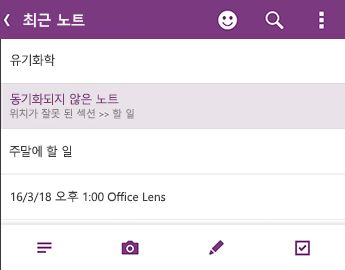
모든 노트가 완전히 동기화되었는지 확인한 다음 전자 필기장 목록으로 돌아가 동기화 기호가 더 이상 표시되지 않는지 확인합니다.
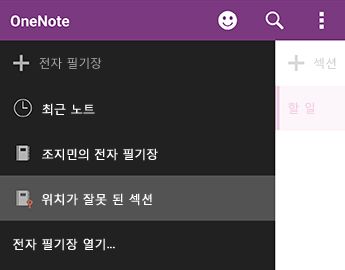
동기화되지 않은 변경 내용이 있는 신규 또는 기존 노트가 포함된 모든 섹션은 잘못된 위치에 배치됩니다. 앱 업데이트 전에 편집한 내용이 기억나면( 최근 노트 목록을 살펴볼 수 있음) 잘못된 섹션에 해당 노트의 복사본을 찾을 수 있어야 합니다.
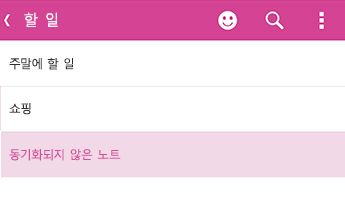
Sara 예제에서 그녀는 잘못된 구역에서 할 일 섹션을 볼 수 있습니다.전자 필기장 내의 원본 섹션에 전체 노트를 복사하거나 기존 노트에서 편집한 특정 콘텐츠만 복사하도록 선택할 수 있습니다. 전체 페이지를 복사하려면 페이지를 길게 누른 다음 페이지 복사를 선택합니다. 열리는 대화 상자에서 노트를 복사할 전자 필기장 및 섹션을 선택할 수 있습니다.
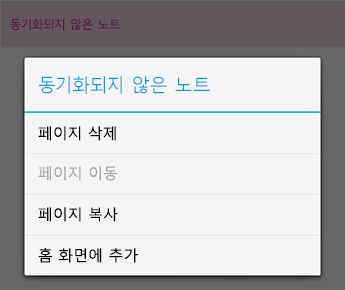
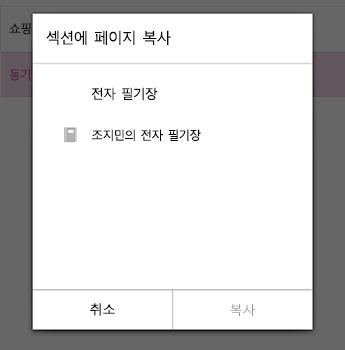
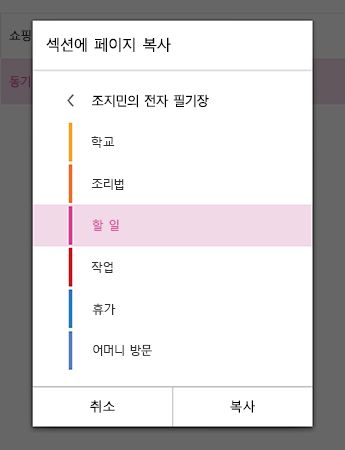
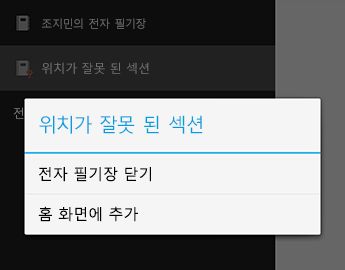
이러한 방식으로 동기화되지 않은 노트를 복구한 후 잘못된 섹션을 닫을 수 있습니다. 전자 필기장 목록으로 이동하여 잘못된 구역을 길게 누른 다음 전자 필기장 닫기를 클릭합니다.
주의
잘못된 섹션을 닫으면 자동으로 복사되지 않은 장치에서 수행한 노트의 모든 로컬 변경 내용이 제거됩니다. 이 섹션의 중요한 노트를 닫기 전에 주의 깊게 검토하고 복사했는지 확인합니다.
이 앱 변경으로 인해 불편을 드려 대단히 죄송합니다. 동기화되지 않은 변경 내용을 원래 노트에 원활하게 병합하는 수정 작업을 진행 중입니다. 그때까지는 이전 단계를 통해 읽기 전용 및 잘못된 노트를 resolve 수 있기를 바랍니다.
피드백을 보내주세요.
이 문제의 영향을 받았고 이 문서의 단계를 수행한 후에도 문제가 계속되면 OneNote 제품 팀에 경험을 보고하세요. Microsoft 커뮤니티의 Android용 OneNote 포럼을 방문하여 문제에 대한 세부 정보를 제공합니다.
감사합니다.