
참고
받은 편지함에 대한 커넥터는 새 웹용 Outlook 사용할 수 없습니다.
받은 편지함에 앱을 연결할 때 Windows에서 웹용 Outlook 또는 Outlook 2016 나가지 않고도 현재 이벤트를 유지하고, 프로젝트를 추적하고, X(이전의 Twitter) 피드 등을 모니터링할 수 있습니다.
커넥터는 X(이전의 Twitter), Trello 또는 Yammer와 같은 서비스의 콘텐츠와 데이터를 받은 편지함으로 가져옵니다. 받는 정보 및 배달 빈도를 사용자의 요구에 맞게 구성하고 사용자 지정할 수 있습니다. 커넥터는 한동안 웹용 Outlook의 받은 편지함에 사용되었지만 지금은 Windows용 Outlook 2016과 통합되어 몇 분이면 연결할 수 있습니다.
커넥터 목록은 새 서비스와 도구가 추가되면 항상 변경됩니다.
2023년 1월부터 일부 Microsoft 365 커넥터가 사용 중지됩니다.
사용 중지 커넥터 목록은 다음과 같습니다.
- Aha
- 에어브레이크 (동음이의)
- AIRCALL
- APPLINKS
- APPSIGNAL
- BEANSTALK
- BITBUCKET
- BITBUCKETSERVER
- 친구
- BUGSNAG
- BUILDKITE
- CATSONE
- CHATRA
- CIRCLECI
- CODESHIP
- Getresponse
- GHOSTINSPECTOR
- 홈
- Heroku
- HONEYBADGER
- 인터 콤
- LOGENTRIES
- NEWRELIC
- OPSGENIE
- PAGERDUTY
- PAPERTRAIL
- Pingdom
- PIVOTALTRACKER
- 레이건 주
- ROLLBAR
- RUNSCOPE
- SATISMETER
- 세마포
- 센 트리
- SHAREPOINTNEWS
- SIMPLEINOUT
- STATUSPAGEIO
- Subversion
- TEAMFOUNDATIONSERVER
- TESTFAIRY
- TRAVISCI
- UPDOWN
- USERLIKE
- XPDEV
커넥터 작동 방법
받은 편지함에 도구나 서비스를 연결하면 해당 서비스 및 자주 사용하는 기타 서비스에서 최신 콘텐츠 및 업데이트를 받을 수 있습니다. 예를 들어 시장에 출시할 회사의 신제품에 대한 뉴스 보고서를 팔로우한다고 가정해 보겠습니다. Bing 뉴스 커넥터를 추가하고, 관심 있는 주제에 대한 링크를 전송하도록 구성하고, 전송 빈도를 지정할 수 있습니다. 뉴스 헤드라인이 전송되면 전자 메일과 마찬가지로 읽고 동료와 공유할 수 있습니다.
실행 가능 메시지
연결된 서비스의 정보는 풍부한 커넥터 카드에서 전달됩니다. 일부 카드(Trello, Asana, GitHub, BitBucket, X(이전의 Twitter) 및 Wunderlist)에는 다른 앱으로 전환하거나 다른 서비스에 로그인하는 대신 Outlook에서 빠른 작업을 수행할 수 있는 좋아요, 메모 또는 기한과 같은 작업 단추가 포함되어 있습니다. 다음은 실행 단추가 있는 카드의 예입니다.
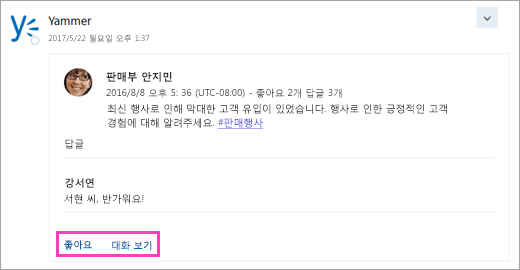
이러한 실행 가능한 메시지는 커넥터에서 Microsoft 365 그룹 사용할 수도 있습니다.
커넥터 추가
웹용 Outlook 커넥터를 추가하려면
- 웹용 Outlook
 >통합> 관리커넥터.
 - 커넥터 목록을 찾습니다. 원하는 커넥터를 찾으면 추가를 선택합니다.
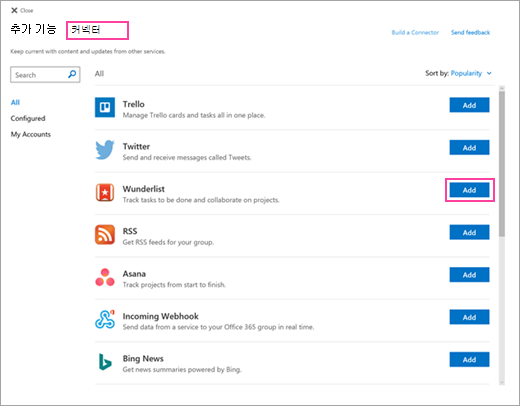
- 화면의 지시에 따라 커넥터를 설정합니다. (모든 커넥터가 동일한 방식으로 통합되는 것은 아닙니다. 일부는 Outlook 사용자 인터페이스 내에서 완전히 구성할 수 있지만 일부는 서비스 공급자 사이트에 설정해야 합니다. 각 커넥터에는 프로세스를 안내하는 설정 지침이 포함되어 있습니다.)
Outlook 2016 커넥터를 추가하려면
- 리본에서 홈>스토어를 선택합니다.

- 커넥터를 선택합니다.
- 커넥터 목록을 찾습니다. 추가하려는 커넥터를 찾으면 추가를 선택합니다.
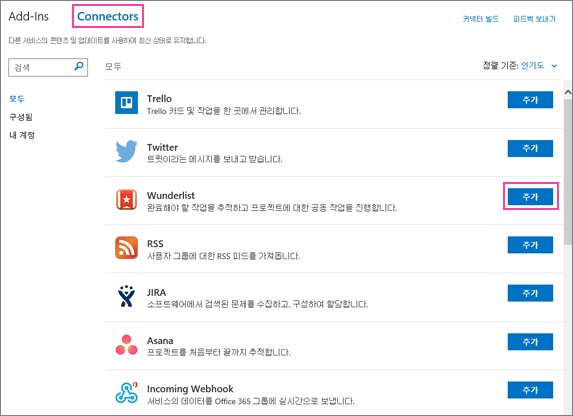
- 화면의 지시에 따라 커넥터를 설정합니다. (모든 커넥터가 동일한 방식으로 통합되는 것은 아닙니다. 일부는 Outlook 사용자 인터페이스 내에서 완전히 구성할 수 있지만 일부는 서비스 공급자 사이트에 설정해야 합니다. 각 커넥터에는 프로세스를 안내하는 설정 지침이 포함되어 있습니다.)
커넥터 제거
웹용 Outlook 커넥터를 제거하려면
- 웹용 Outlook >통합> 관리커넥터.
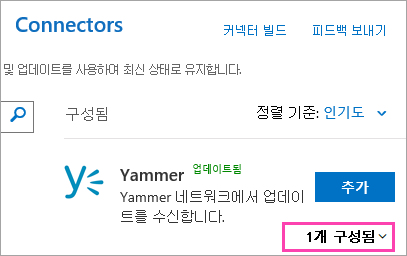
- 제거할 커넥터로 이동하여 구성됨(단추의 숫자는 사용자 계정에 대해 구성된 이 커넥터의 인스턴스 수를 나타냄)을 클릭합니다.
- 제거할 커넥터의 특정 인스턴스를 찾고 관리를 선택합니다.
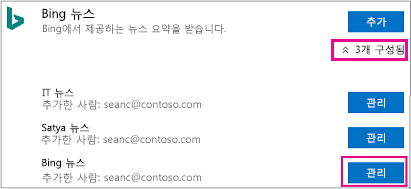
- 제거를 선택합니다.
- 제거를 다시 선택하여 확인합니다.
Outlook 2016 커넥터를 제거하려면
- 리본에서 홈>스토어를 선택합니다.
- 커넥터 구성을> 선택합니다.
- 추가 아래에서 구성됨을 선택합니다.
- 제거 관리를> 선택합니다.
- 제거를 다시 선택하여 확인합니다.
연결된 계정 관리
대부분의 커넥터는 연결하려면 사용자 계정이 필요합니다. 연결되면 연결된 계정이라고 하며 내 계정 페이지에 나열됩니다. 내 계정 페이지를 사용하면 한 위치에서 연결된 계정을 모두 관리할 수 있습니다.
참고
연결된 계정의 사용자 이름 또는 암호는 Microsoft 365에 저장되지 않습니다.
연결된 계정을 보고 제거하려면
- 웹용 Outlook >통합> 관리커넥터.
- 내 계정을 선택합니다.
- 연결된 계정 목록을 찾습니다. 원하는 계정을 찾으면 관리를 선택합니다.
- 제거를 선택하여 계정을 제거할지 확인합니다. 커넥터 메시지에서 실행 단추를 더 이상 사용할 수 없습니다.
질문과 대답
-
iPhone, Android 또는 Windows Phone용 Outlook에서 커넥터를 사용할 수 있나요?
iPhone, Android 또는 Windows Phone용 Outlook에서 커넥터 메시지를 받을 수는 있지만 해당 장치의 커넥터 카드에서 실행 단추를 사용할 수 없습니다. 웹용 Outlook 커넥터만 설정할 수 있습니다. -
이미 Microsoft 365 그룹 통해 서비스를 구독하는 경우 받은 편지함의 해당 서비스에서 알림을 받을 수 있나요?
예, 받은 편지함으로 그룹 메시지를 보내도록 그룹 구성원을 설정한 경우 받을 수 있습니다. 자세한 내용은 Outlook에서 그룹 가입, 나가기 또는 팔로우 를 참조하세요. -
목록에 새 커넥터를 추가하려면 어떻게 하나요?
다음 지침에 따라 커넥터를 목록에 추가합니다.