
가장 사용하는 명령을 고정 및 고정 해제하여 간소화된 리본을 사용자 지정할 수 있습니다.
단순화된 리본에 단추 고정
기본적으로 간소화된 리본에는 Outlook에서 수행하는 작업에 대한 가장 일반적인 단추가 표시됩니다. 단순화된 리본에 표시되지 않는 단추는 다른 단추 옆에 있는 드롭다운 화살표를 클릭하거나 세 개의 점을 클릭하여  리본의 오른쪽에 있는 오버플로 메뉴를 표시하려면 세 개의 점을 클릭합니다.
항상 표시되도록 단순화된 리본에 원하는 단추를 고정할 수 있습니다.
단순화된 리본에 고정할 단추를 찾습니다. 예를 들어 모임으로 회신 단추를 고정하려면 세 개의 점을 클릭합니다.
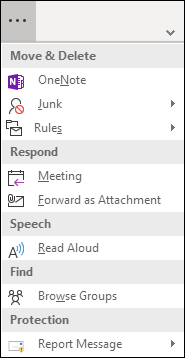
응답 그룹에서 모임 옵션을 마우스 오른쪽 단추로 클릭하고 리본에 고정을 선택합니다.
모임이 있는 회신 단추가 간소화된 리본에 표시되고 오버플로 항목에서 사라집니다.
간소화된 리본에서 단추 제거
간소화된 리본에서 단추를 제거하는 방법에는 두 가지가 있습니다.
리본에 단추를 고정한 경우 해당 단추를 마우스 오른쪽 단추로 클릭하고 리본에 고정을 선택하여 해당 옵션의 선택을 취소할 수 있습니다. 단추가 오버플로 영역으로 돌아갑니다.
단순화된 리본에서 기본 단추 중 하나를 제거하려면 단추를 마우스 오른쪽 단추로 클릭하고 리본에서 제거를 선택합니다. 단추가 오버플로 영역으로 이동됩니다.