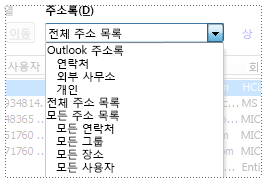
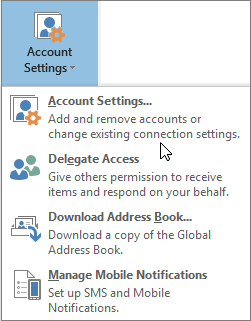
연락처 폴더에서 만든 주소록 또는 주소 목록 모음인 Outlook 주소록을 사용하여 전자 메일 메시지를 처리할 때 이름, 전자 메일 주소 및 메일 목록을 조회하고 선택할 수 있습니다.
Exchange Server 계정으로 Outlook을 사용하는 경우 주소록 목록에 GAL(전역 주소 목록)이 포함됩니다. GAL에는 해당 Exchange Server 계정이 있고 Exchange에서 자동으로 구성된 모든 사용자의 이름과 이메일 주소가 포함됩니다.
아래에서 사용 중인 Outlook 버전의 탭 옵션을 선택합니다. 내가 사용 중인 Outlook 버전은 무엇인가요?
새 Outlook에서는 다음을 수행할 수 있습니다.
주소록을 열어 연락처 | 에 전자 메일 보내기LDAP 주소록 | 추가주소록 제거
주소록을 열어 새 Outlook에서 연락처로 전자 메일 보내기
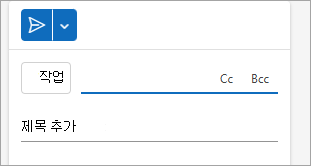
새 메일 화면에서 주소록의 연락처로 전자 메일 을 보냅니다.
홈 탭에서 새 메일, 메일을 차례로 선택합니다.
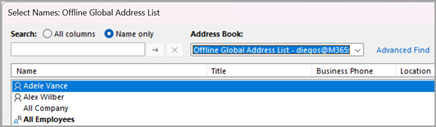
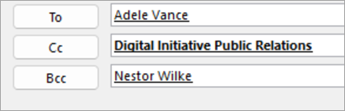
주소록을 열려면 받는 사람, 참조 또는 숨은 참조 단추를 선택합니다. 숨은 참조 필드는 받는 것과 동일한 줄에서 찾을 수 있습니다. 숨은 참조를 선택한 다음 표시되는 숨은 참조 단추를 선택합니다.
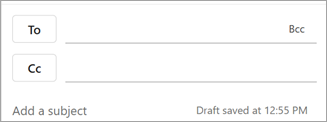
주소록이 열리면 목록에서 연락처를 검색하여 메시지에 추가할 수 있습니다.
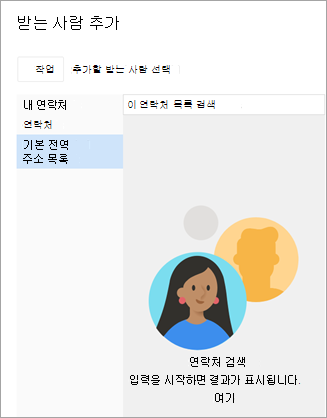
메시지를 보낼 연락처를 찾으면 추가
 이름 옆에 있습니다.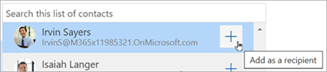
동일한 프로세스를 사용하여 다른 받는 사람을 추가한 다음 메시지 작성을 계속합니다.
새 Outlook에서 LDAP 주소록 추가
organization LDAP(Lightweight Directory Access Protocol) 디렉터리를 사용하는 경우 회사 디렉터리에서 직접 직원 이름, 전자 메일 주소, 전화 번호 및 기타 연락처 세부 정보와 같은 디렉터리 정보를 검색하고 액세스하도록 새 Windows용 Outlook을 구성할 수 있습니다. 인터넷, 조직의 인트라넷 또는 LDAP 서버를 호스팅하는 다른 회사를 통해 LDAP 서버를 찾을 수 있습니다.
- 파일 탭을 선택한 다음 설정을 선택합니다.
- 설정 창에서 메일, LDAP를 차례로 선택합니다.
- LDAP에서 + 새 주소록 추가를 선택하고 서버 URL 및 디렉터리 분리와 같은 필수 정보를 추가한 다음 저장을 선택합니다.
참고
디렉터리 설정 및 지원되는 인증 방법은 사용 중인 LDAP 서버에 따라 달라집니다. 서버 URL, 포트 및 보안 설정에 대한 정확한 값은 디렉터리 서비스를 관리하는 organization 제공해야 합니다.
새 Outlook에서 주소록을 제거합니다.
- 파일 탭을 선택한 다음 설정을 선택합니다.
- 설정 창에서 메일, LDAP를 차례로 선택합니다.
- LDAP에서 디렉터리 이름 옆에 있는 삭제 단추를 선택한 다음 저장을 선택합니다.