
초안 또는 받은 편지함 폴더에 있는 전자 메일을 해제하려면 아래 섹션 중 하나를 선택합니다.
Outlook에서 Email 멈춤
보낼 편지함에 계속 쌓여 있는 메시지 해결
보낼 편지함에 메시지가 계속 쌓이는 가장 일반적인 원인은 큰 첨부 파일입니다.
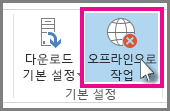
오프라인으로 작업보내기/받기>를 클릭합니다.
탐색 창에서 보낼 편지함을 클릭합니다.
여기에서 다음 작업을 실행할 수 있습니다.
- 메시지를 삭제합니다. 선택하고 삭제를 누르면 됩니다.
- 임시 보관함으로 메시지를 끌고 두 번 클릭하여 메시지를 연 다음 첨부 파일을 삭제합니다(클릭하고 삭제를 누릅니다).
Outlook에서 메시지를 전송하려 한다는 오류가 표시되면 Outlook을 닫습니다. 종료하는 데 몇 분 정도 걸릴 수 있습니다.
팁
Outlook이 닫히지 않으면 Ctrl+Alt+Delete 키를 누른 다음 작업 관리자 시작을 클릭합니다. 작업 관리자에서 프로세스 탭을 클릭하고 outlook.exe로 스크롤을 내린 다음 프로세스 끝내기를 클릭합니다.
Outlook을 닫은 후 다시 시작하고 2~3단계를 반복합니다.
첨부 파일을 제거한 후오프라인으로 작업보내기/받기>를 클릭하여 단추를 선택 취소하고 온라인 작업을 다시 시작합니다.
팁
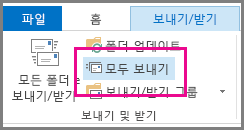
보내기를 클릭했지만 연결되지 않은 경우에도 보낼 편지함에 메시지가 계속 쌓입니다. 보내기/받기를 클릭하고 오프라인으로 작업 단추를 확인합니다. 파란색인 경우 연결이 끊긴 것입니다. 클릭하여 연결하고(단추가 흰색으로 바뀜) 모두 보내기를 클릭합니다.
Email 자동으로 전송되지 않음
증상
Microsoft Outlook에서 전자 메일 메시지를 보낼 때 다음 그림과 같이 메시지가 보낼 편지함 폴더에 남아 있을 수 있습니다.
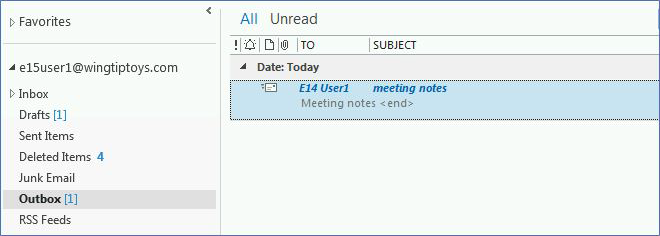
이 문제가 발생하면 보내기/받기 작업을 수동으로 시작할 때까지(예: F9 키를 누르거나 보내기 또는 받기 선택) 메시지가 보낼 편지함 폴더에 남아 있습니다.
원인
이 문제는 Outlook 2016 다음 그림과 같이 연결된 옵션이 활성화되지 않은 경우 즉시 보내기가 발생할 수 있습니다.
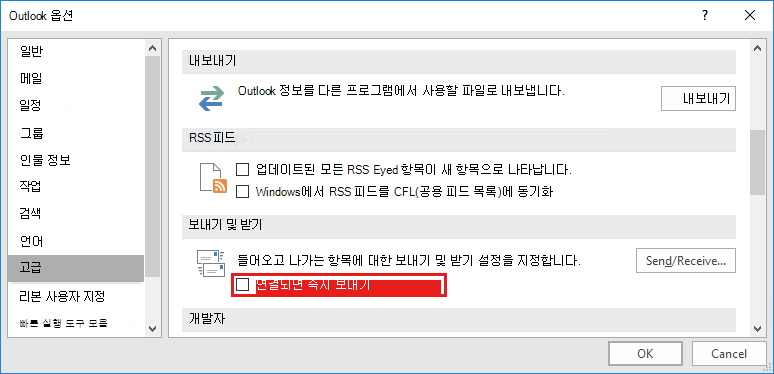
이 설정은 다음 레지스트리 데이터와 연결되어 있으므로 관리자가 레지스트리 수정을 통해 이 설정을 구성할 수도 있습니다.
해결 방법
연결되었을 때 바로 보냄 옵션을 다시 사용하려면 다음 단계를 따르세요.
Outlook 2010 이상 버전
- 파일 탭에서 옵션을 선택합니다.
- Outlook 옵션 대화 상자에서 고급을 선택합니다.
- 보내기 및 받기 섹션에서 연결되었을 때 바로 보냄을 사용하도록 설정합니다.
- 확인을 선택합니다.
Outlook 2007 및 Outlook 2003
- 도구 메뉴에서 옵션을 선택합니다.
- 옵션 대화 상자에서 메일 설정 탭을 선택합니다.
- 보내기/받기 섹션에서 연결되었을 때 바로 보냄을 사용하도록 설정합니다.
- 확인을 선택합니다.
참고
이 설정이 회색으로 표시되어 다시 사용하도록 설정할 수 없으면 설정이 그룹 정책에 의해 관리되고 있는 것입니다. 이 경우 관리자에게 문의하여 이 그룹 정책을 제거합니다.
Outlook에서 프로필 로드가 중단됨
문제
현재 채널 버전 1905(빌드 11629.20196) 이상으로 업데이트한 후 Outlook이 프로필을 로드할 때 중단되거나 아예 시작되지 않습니다. 해당 응용 프로그램을 열지 않은 경우에도, 작업 관리자를 열면 다른 Office 프로세스가 예기치 않게 나열될 수 있습니다. 해당 프로세스를 마치면 Outlook에서 Outlook이 정상적으로 열립니다.
상태: 해결됨
2019년 6월 25일, 이 문제를 해결하기 위해 Outlook 팀에서 이 서비스를 변경했습니다. 이 문제가 계속 발생하는 경우 서비스 변경 내용을 선택할 수 있도록 Outlook을 몇 번 다시 시작합니다.
해결 방법
이 문제를 해결하려면를 실행 중인 모든 Office 프로세스를 종료하고 현재 상태 기능을 사용하지 않도록 설정해야 합니다.
작업 관리자에서 작업 프로세스 끝내기
- 작업 표시줄의 공백을 마우스 오른쪽 단추로 클릭하고 작업 관리자를 선택합니다.
- 프로세스 탭에서 모든 Office 프로세스를 찾습니다.
- Office 프로세스를 선택한 다음, 작업 프로세스 끝내기를 선택합니다. 나열된 각 Office 프로세스에 대해 이 절차를 반복합니다.
Outlook 현재 상태 기능 사용 안 함
Outlook에서 파일, 옵션, >>People
다음 옵션이 활성화된 경우 다음 옵션의 확인란을 선택 취소합니다.
- 이름 옆에 온라인 상태 표시
- 사용 가능한 경우 사용자 사진 표시
확인을 선택한 다음 Outlook을 다시 시작합니다.
참고
현재 상태 기능을 사용하지 않도록 설정하면 문제를 완화하는 데 도움이 됩니다. 그러나 Office 앱의 오른쪽 위 모서리에 있는 계정 그림을 클릭하거나 파일 | 계정으로 이동하는 경우, 세션이 열리고 다시 문제가 발생하게 됩니다.
Outlook이 오프라인 상태인 경우
증상
Microsoft Outlook을 사용하여 전자 메일 메시지를 보내면 메시지가 즉시 전송되지 않습니다. 대신 Outbox 폴더에 유지됩니다. 이 문제는 안전 모드에서 Outlook을 시작할 때 발생하지 않습니다.
원인
이 문제는 다음 항목이 모두 true일 때 발생합니다.
Exchange 전자 메일 계정은 캐시된 Exchange 모드를 사용하도록 구성됩니다.
Windows 레지스트리에 구성된 데이터는 다음과 같습니다.
Outlook 2013, Outlook 2010 또는 Outlook 2007키: HKEY_CURRENT_USER\Software\Microsoft\Office\x.0\Outlook\Preferences
DWORD: LoadTransportProviders
값: 1참고 이 레지스트리 하위 키에서 x.0 은 사용자의 Outlook 버전에 해당합니다(15.0 = Outlook 2013, 14.0 = Outlook 2010, 12.0 = Outlook 2007)
해결 방법
이 문제를 해결하려면 Microsoft Exchange Server 사서함에 온라인 모드 프로필을 사용합니다.
참고
이 메서드는 임시 수정입니다. 영구 수정은 "해결" 섹션을 참조하세요.
해결 방법
경고 레지스트리 편집기나 다른 방법을 사용하여 레지스트리를 잘못 수정하면 심각한 문제가 발생할 수 있습니다. 이 문제를 해결하려면 운영 체제를 다시 설치해야 할 수도 있습니다. Microsoft는 이러한 문제에 대한 해결 가능성을 보증하지 않습니다. 레지스트리를 수정하는 데 따르는 위험은 사용자가 부담해야 합니다.
이 문제를 resolve 레지스트리에서 LoadTransportProviders 값을 삭제합니다. 그러려면 다음 단계를 따르세요.
- 레지스트리 편집기를 시작합니다.
- 다음 레지스트리 하위 키를 찾아 선택합니다.
<HKEY_CURRENT_USER\Software\Microsoft\Office\x.0>\Outlook\기본 설정참고 이 하위 키에서 x.0 은 사용자의 Outlook 버전에 해당합니다(15.0 = Outlook 2013, 14.0 = Outlook 2010, 12.0 = Outlook 2007). - LoadTransportProvidersDWORD 값을 마우스 오른쪽 단추로 클릭한 다음 삭제를 클릭합니다.
- 레지스트리 편집기를 종료합니다.
Email Outlook.com
전자 메일이 Outlook.com 보내지 않습니다.
전자 메일이 Outlook.com 보내지 않는 경우 먼저 다음 사항을 검사.
- 중단된 전자 메일이 초안 또는 받은 편지함 폴더에 있는지 확인합니다.
- 메시지에 25MB보다 큰 첨부 파일이 있는 경우 첨부 파일을 삭제하고 더 작은 첨부 파일을 첨부하거나 해당 파일을 OneDrive로 업로드한 다음 첨부 파일에 대한 링크를 첨부합니다. 그런 다음 메시지를 다시 보낼 수 있습니다.
- 받은 편지함이 가득 차면 새 메시지를 보내거나 받을 수 없습니다. 받은 편지함에서 공간을 확보하려면 정크 Email 마우스 오른쪽 단추로 클릭한 다음 빈 폴더를 선택하여 정크 폴더를 비워 보세요.
- PC 또는 Mac용 Outlook을 사용하여 Outlook.com 계정 전자 메일을 보내는 경우모든 폴더 보내기/받기/받기>로 이동합니다.