

Microsoft 365 또는 Microsoft Exchange Online 기반의 다른 전자 메일 서비스를 사용하는 경우 웹용 Outlook 사용하여 organization 내부 또는 외부의 사용자와 일정을 공유할 수 있습니다. 권한에 따라 일정 보기를 나타내고, 편집하고 또는 모임 요청에 대한 사용자의 대리인 역할 수행을 합니다.
참고
- 계정에 따라 일정 공유를 사용할 수 없거나 조직의 사용자들로 제한될 수 있습니다.
- Outlook.com 은 Outlook.com 에서 일정 공유를 참조하세요.
참고
지침이 표시되는 지침과 일치하지 않으면 이전 버전의 웹용 Outlook을 사용하고 있을 수 있습니다. 클래식 웹용 Outlook에 대한 지침을 참조하세요.
일정 공유
페이지 아래쪽에서
 선택하여 Calendar로 이동합니다.
일정 페이지의 맨 위에 있는 도구 모음에서 공유 를 선택하고 공유할 일정을 선택 합니다.

참고
다른 사용자가 소유한 일정을 공유할 수 없습니다.
전자 메일로 공유 초대를 보냅니다. 상자에 일정을 공유할 사용자의 이름이나 전자 메일 주소를 입력합니다.
이 사용자가 일정을 사용하는 방법을 선택합니다.
- 다른 용무 중일 때 볼 수 있음을 선택하면 사용자가 다른 용무 중일 때 공유 대상 사용자가 이벤트 위치 등의 세부 정보를 제외한 정보를 볼 수 있습니다.
- 제목 및 위치를 볼 수 있음을 선택하면 사용자가 다른 용무 중일 때 공유 대상 사용자가 이벤트의 제목과 위치를 포함한 정보를 볼 수 있습니다.
- 보기 가능을 선택하면 이 사용자가 이벤트의 모든 세부 정보를 볼 수 있습니다.
- 편집 가능을 선택하면 이 사용자가 일정을 편집할 수 있습니다.
- 대리인 일정 편집하고 다른 사용자와 공유할 수 있습니다.
공유를 선택합니다. 지금 일정을 공유하지 않으려면
 선택합니다.
참고
- 웹용 Outlook 사용하지 않는 사람(예: Gmail을 사용하는 사람)과 일정을 공유하는 경우 Microsoft 365 또는 Outlook.com 계정을 통해서만 초대를 수락할 수 있습니다.
- ICS 일정은 읽기 전용이므로, 다른 사용자에게 편집 권한을 부여한 경우에도 이 사용자는 일정을 편집할 수 없습니다.
- ICS 일정의 동기화 빈도는 공유 대상 사용자의 전자 메일 공급자에 따라 달라집니다.
- 비공개로 표시된 일정 항목은 보호됩니다. 일정을 공유 받는 대부분 사용자는 제목, 위치 또는 기타 세부 정보를 제외한, 비공개로 표시된 항목의 시간만 볼 수 있습니다. 비공개로 표시된 되풀이 모임에도 되풀이 패턴이 표시됩니다.
일정 공유 사용 권한 변경
내 일정에서 일정 이름을 마우스 오른쪽 단추로 클릭하여 설정한 일정에 대한 권한을 변경하거나 일정 공유를 완전히 중지할 수 있습니다.
- 페이지 아래쪽에서 선택하여 Calendar로 이동합니다.
-
일정에서 공유 설정을 업데이트할 일정을 마우스 오른쪽 단추로 클릭하고 공유 및 권한을 선택합니다.

- 사용 권한을 변경할 사람을 찾은 다음 새 사용 권한 수준을 선택하거나 를 선택하여 일정 공유를 중지합니다.
내 일정 보기에 다른 사람의 일정 추가
다른 사람의 일정을 공유하도록 초대를 받으면 메시지 맨 위에서 수락을 선택하여 일정 보기에 일정을 추가합니다.

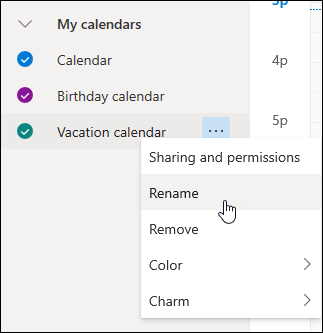
다른 일정을 추가한 후 이름을 바꿀 수, 색을 변경 또는 보기에서 제거 합니다. 이렇게 하려면 탐색 창에서 일정을 마우스 오른쪽 단추로 클릭 합니다.
다른 사람과 내 일정 공유 중지
다른 사용자와 일정 공유를 중지 하려면 사용 권한을 제거할 수 있습니다.
- 페이지 아래쪽에서 선택하여 Calendar로 이동합니다.
- 왼쪽의 창에서 공유를 중지하고 공유 및 사용 권한을 선택하려는 일정을 마우스 오른쪽 단추로 클릭합니다.
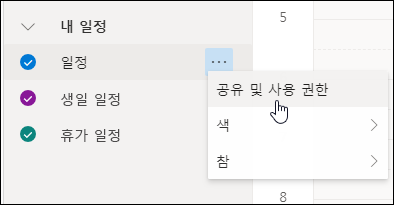
기본적으로 기본 일정을 “일정”이라고 합니다. 다른 일정을 만든 경우 이러한 일정 중 하나를 선택할 수 있습니다. 다른 사용자가 소유한 일정에서 공유 권한을 제거할 수는 없습니다. - 일정 공유를 중지할 사용자를 선택하고 를 선택합니다.
이제 해당 사용자가 내 일정에 대한 액세스 권한을 가진 사용자 목록에서 제거됩니다. 그 사람이 가진 내 일정 복사본은 더 이상 내 일정 수신과 동기화되거나 업데이트를 수신하지 않습니다.
일정 게시
Calendar 설정에서 누구나 일정을 보거나 구독할 수 있도록 일정을 게시할 수 있습니다.
- Calendar 보기에서 설정
 선택합니다.
 - 공유 일정을 선택합니다.
- 일정 게시에서 게시할 일정과 사람들이 볼 수 있는 세부 정보의 양을 선택합니다.
- 게시를 선택합니다.
- HTML 링크를 선택하면 받는 사람이 브라우저에서 URL을 복사하여 붙여넣어 새 브라우저 창에서 일정을 볼 수 있습니다.
ICS 링크를 선택하면 받는 사람이 ICS 파일을 다운로드하여 Outlook으로 가져올 수 있습니다. 이렇게 하면 이벤트가 해당 일정에 추가되지만 수신자는 일정에 대한 업데이트를 자동으로 받지 않습니다. 또는 수신자가 ICS 링크를 사용하여 Outlook을 통해 일정을 구독할 수 있습니다. 그들은 자신의 일정과 함께 귀하의 일정을 볼 수 있으며 귀하의 일정에 대한 업데이트를 자동으로 받게 됩니다.
참고
- HTML 및 ICS 일정은 읽기 전용이므로 수신자는 일정을 편집할 수 없습니다.
- ICS 일정 동기화 빈도는 받는 사람의 전자 메일 공급자에 따라 달라집니다.
일정 게시 취소
- Calendar 보기에서 설정 선택합니다.
- 공유 일정을 선택합니다.
- 일정 게시에서 게시 취소를 선택합니다.
클래식 웹용 Outlook에 대한 지침
일정 공유
페이지 상단에서 앱 시작 관리자를 선택합니다.
 Calendar를 선택합니다.
화면 맨 위에서 공유를 선택하고 공유할 일정을 선택합니다.
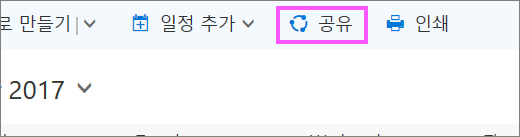
기본적으로 기본 일정을 “일정”이라고 합니다. 다른 일정을 만든 경우 일정 중 하나를 선택하여 공유할 수 있습니다. 다른 사용자가 소유한 일정을 공유할 수 없습니다.전자 메일로 공유 초대를 보냅니다. 상자에 일정을 공유할 사용자의 이름이나 전자 메일 주소를 입력합니다.
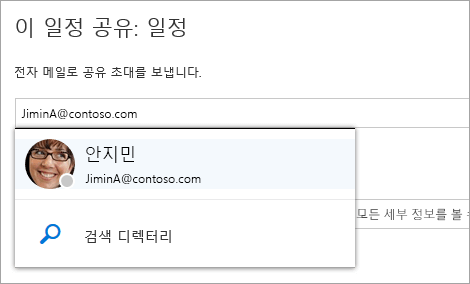
이 사람이 당신의 정보를 얼마나 보게할지 정하십시오:
- 다른 용무 중일 때 볼 수 있음을 선택하면 사용자가 다른 용무 중일 때 공유 대상 사용자가 이벤트 위치 등의 세부 정보를 제외한 정보를 볼 수 있습니다.
- 제목 및 위치를 볼 수 있음을 선택하면 사용자가 다른 용무 중일 때 공유 대상 사용자가 이벤트의 제목과 위치를 포함한 정보를 볼 수 있습니다.
- 보기 가능을 선택하면 이 사용자가 이벤트의 모든 세부 정보를 볼 수 있습니다.
- 편집할 수 있는이 사람을 당신의 이벤트의 모든 세부 정보 보기 및 편집 (조직에서 사용자와 공유 하는 경우에 제공)을 할 수 있게 합니다.
- 대리인이 사용자를 보기 및 일정 편집 뿐만 아니라 보내기 및 (조직에서 사용자와 공유 하는 경우에 제공) 하여 대신해 모임 요청에 응답할 수 있습니다. 편집기 및 대리인 액세스 하는 방법에 대한 자세한 내용은 웹용 Outlook의 일정 위임을 참조 하십시오.
공유를 선택합니다. 지금 일정을 공유하지 않으려면 제거 제거를
참고
- 기본 일정이 아닌 일정을 공유할 때-만든 프로젝트 일정처럼 — 대리인 을 선택할 수 없습니다.
- 비공개로 표시된 일정 항목은 보호됩니다. 일정을 공유 받는 대부분 사용자는 제목, 위치 또는 기타 세부 정보를 제외한, 비공개로 표시된 항목의 시간만 볼 수 있습니다. 비공개로 표시된 되풀이 모임에도 되풀이 패턴이 표시됩니다. 유일한 예외는 비공개 이벤트를 볼 수 있는 대리인 권한을 줄 수 있다는 것입니다.
- 사용자를 공유하는 일정 목록에서 내 조직 에 대한 항목에서도 표시 수 있습니다. 상세 일정 정리에서 일정을 볼 때 사용자의 조직, 또는 페더레이션된 조직에서 다른 사용자가 볼 수 있는 기본 수준입니다.
일정 공유 사용 권한 변경
내 일정에서 일정 이름을 마우스 오른쪽 단추로 클릭하여 설정한 일정에 대한 권한을 변경하거나 일정 공유를 완전히 중지할 수 있습니다.
- 페이지 상단에서 앱 시작 관리자를 선택합니다. Calendar를 선택합니다.
-
내 일정에서 공유 설정을 업데이트할 일정을 마우스 오른쪽 단추로 클릭하고 공유 권한을 선택합니다.
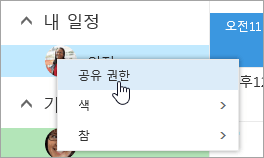
- 사용 권한을 변경할 사람을 찾은 다음 새 사용 권한 수준을 선택하거나 제거 선택하여 해당 사용자와의 일정 공유를 중지합니다.
사용자를 공유하는 일정 목록에서 사용자를 제거 하면 해당 사용자에 게 보낸 URL 작동하지 않습니다. 조직 내도 해당 사용자가 일정의 달력 목록에서 제거 됩니다.
내 일정 보기에 다른 사람의 일정 추가
다른 사람의 일정을 공유하는 초대를 받은 경우 초대의 링크를 선택하여 해당 일정을 내 일정 보기에 추가할 수 있습니다.
웹용 Outlook에서 일정으로 이동하여 다른 사람의 일정을 보기에 추가할 수도 있습니다. 그러나 이 방법으로 열린 일정은 일부 Outlook 클라이언트에 표시되지는 않습니다. 다른 사람의 일정이 모든 Outlook 클라이언트에 표시되도록 하려면 상대방에게 해당 사용자의 일정을 공유해 달라고 요청합니다.
페이지 상단에서 앱 시작 관리자를 선택합니다.
Calendar를 선택합니다.탐색 창에서 다른 일정을 마우스 오른쪽 단추로 클릭하고 일정 열기를 선택합니다.
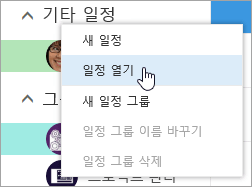
달력을 추가 하려면 다음 중 하나를 선택 합니다.
조직의 디렉터리에서 상자에 사용자가 소유한 일정을 추가하려면 사용자 이름을 입력하고 열기 를 선택합니다. 해당 사용자가 아닌 공유한 자신의 일정 직접, 일정 열기 상대가 내 조직 외부 사용자에게 부여할 사용 권한으로 표시 됩니다.
조직 외부에서 일정을 추가하려면 인터넷 일정 상자에 URL을 입력한 다음 열기를 선택합니다. 이 URL은 .ics 파일 확장명으로 끝날 수 있습니다.
참고
인터넷에서 일정을 추가하려는 경우 URL이 정확하지만 정보가 표시되지 않으면 일정을 제거한 후 프로토콜을 http에서 https로 변경하여 다시 추가해 보세요.
다른 일정을 추가한 후 이름을 바꾸거나, 색상을 변경하거나, 보기에서 제거할 수 있습니다.
다른 사람의 일정 편집에 대한 자세한 내용은 Outlook Web App에서 다른 사람의 일정 관리를 참조하세요.
열기 일정 ICS Url 또는 조직 외부에 대 한 자세한 내용은 참고 가져오기 또는 웹용 Outlook에서 일정을 구독합니다.
다른 사람과 내 일정 공유 중지
다른 사용자와 일정 공유를 중지하려면 웹용 Outlook을 사용하여 사용 권한을 제거합니다.
- 페이지 상단에서 앱 시작 관리자를 선택합니다. Calendar를 선택합니다.
- 페이지 맨 위에서 공유를 선택하고 공유를 중지할 일정을 선택합니다.
기본적으로 기본 일정을 “일정”이라고 합니다. 다른 일정을 만든 경우 이러한 일정 중 하나를 선택할 수 있습니다. 다른 사용자가 소유한 일정에서 공유 권한을 제거할 수는 없습니다. - 일정 공유를 중지할 사람을 선택하고 제거 제거를
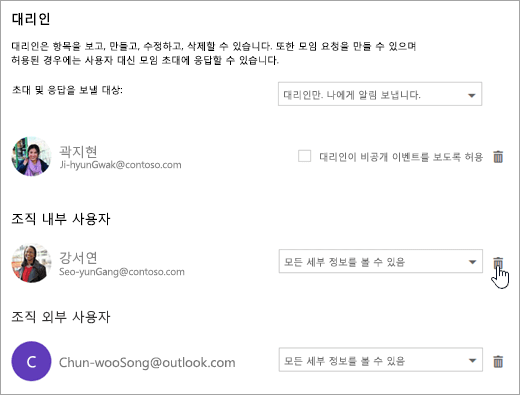
이제 해당 사용자가 내 일정에 액세스할 수 있는 사용자 목록에서 제거됩니다. 해당 사용자가 조직 내부 사용자인 경우 그 사람의 일정 목록에서 내 일정이 제거됩니다. 해당 사용자가 조직 외부 사용자인 경우 그 사람이 가진 내 일정 복사본이 제거되지는 않지만 더 이상 내 일정에 동기화되거나 업데이트가 전송되지 않습니다.
일정 게시
Calendar 설정에서 누구나 일정을 보거나 구독할 수 있도록 일정을 게시할 수 있습니다.
- Calendar 보기에서 설정>, Calendar를 선택합니다.
- 공유 일정에서Calendar publishing을 선택합니다.
- 일정 선택의 드롭다운 메뉴에서 게시할 일정을 선택합니다.
- 사용 권한 선택에서 드롭다운 메뉴에서 사용자에게 표시되어야 하는 세부 정보의 정도를 선택합니다.
- 저장을 선택합니다.
- HTML 링크를 선택하면 받는 사람이 브라우저에서 URL을 복사하여 붙여넣어 새 브라우저 창에서 일정을 볼 수 있습니다.
ICS 링크를 선택하면 받는 사람이 ICS 파일을 다운로드하여 Outlook으로 가져올 수 있습니다. 이렇게 하면 이벤트가 해당 일정에 추가되지만 수신자는 일정에 대한 업데이트를 자동으로 받지 않습니다. 또는 수신자가 ICS 링크를 사용하여 Outlook을 통해 일정을 구독할 수 있습니다. 그들은 자신의 일정과 함께 귀하의 일정을 볼 수 있으며 귀하의 일정에 대한 업데이트를 자동으로 받게 됩니다.
참고
- HTML 및 ICS 일정은 읽기 전용이므로 수신자는 일정을 편집할 수 없습니다.
- ICS 일정 동기화 빈도는 받는 사람의 전자 메일 공급자에 따라 달라집니다.
일정 게시 취소
- Calendar 보기에서 설정>, Calendar를 선택합니다.
- 공유 일정에서Calendar publishing을 선택합니다.
- 일정 선택의 드롭다운 메뉴에서 게시 취소할 일정을 선택합니다.
- 권한 선택의 드롭다운 메뉴에서 공유되지 않음을 선택합니다.
- 저장을 선택합니다.
받는 사람에게 제공할 추가 정보
일정을 공유한 후 받는 사람에게 공유 일정 열기에 대한 다음 정보를 검토하도록 합니다.
Microsoft 365, Exchange Online 환경에서 일정을 열려면 Outlook 일정 공유 업데이트를 사용하거나 사용하지 않도록 설정하는 방법을 참조하세요. Exchange 온-프레미스 또는 Outlook.com 와 같은 기타 전자 메일 계정을 사용하는 경우 해당하는 다음 문서를 참조하세요.
- Windows용 Outlook: 다른 사용자의 Exchange Calendar 열기
- 웹용 Outlook: 웹용 Outlook에서 다른 사용자의 일정 관리
- Mac용 Outlook: Mac용 Outlook에서 공유 Exchange 일정 열기
- 모바일용 Outlook: 공유 일정을 열려면 어떻게 할까요?
- outlook.com Outlook.com에서 일정 공유