
Outlook에서는 간단한 리본 또는 클래식 리본의 두 가지 리본 스타일을 선택할 수 있습니다. 새로운 간소화된 리본 메뉴를 선택하면 즐겨 찾는 메뉴 항목과 명령이 예전과 다른 위치에 있을 수 있습니다.
가장 자주 사용하는 명령을 찾으려면 Outlook 클라이언트에서 수행할 작업 입력 상자에 작업 이름을 입력할 수 있습니다. Outlook에서 명령 자체와 해당 명령에 대한 도움말을 모두 표시합니다.
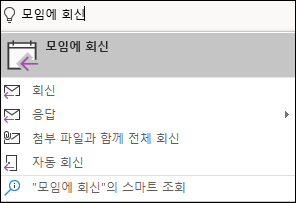 이 참조 가이드를 사용하여 작업을 찾을 수도 있습니다. 왼쪽에는 클래식 리본 메뉴 옵션이 표시되고 오른쪽에는 단순화된 리본 옵션이 표시됩니다.
받은 편지함 및 메일 폴더 명령
| 메뉴 항목 | 간소화된 리본 메뉴 |
|---|---|
| 새 전자 메일, 모임 요청, 기타 항목 |

|
| 삭제, 보관 |

|
| 회신, 모두 회신, 전달 |

|
| 빠른 단계 |
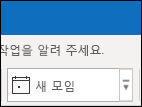
|
| 분류, 후속 작업, 읽기/읽지 않음으로 표시 |

|
| 그룹 찾아보기 |
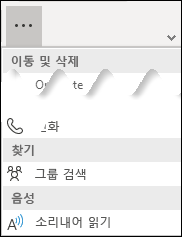
|
| 사람 검색, 주소록, 전자 메일 필터링 |

|
| 음성 |
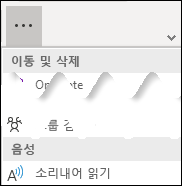
|
메시지 명령
| 메뉴 항목 | 간소화된 리본 메뉴 |
|---|---|
| 텍스트 붙여넣기 및 서식 복사 |

|
| 파일 첨부 |

|
| 후속 작업 및 변경 우선 순위에 대한 플래그 지정 |

|
| 이름 확인 및 주소록 액세스 |

|
| 받아쓰기 |

|
Calendar 및 모임 명령
| 메뉴 항목 | 간소화된 리본 메뉴 |
|---|---|
| 일정 보기 변경 |

|
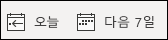
| 다음 7일을 보거나 오늘로 이동합니다. |
|
| 새 모임 만들기 |

|
| 모임 전달 |

|
| 다른 사용자 표시 변경 및 미리 알림 추가 |

|
| 모임 저장, 삭제 또는 이동 |

|
| 참석자 초대 |

|
| 되풀이 변경 및 표준 시간대 보기 |

|
| Skype 또는 Teams 모임 추가 |

|
| 모임의 중요도 분류 또는 설정 |

|
연락처 및 사용자 명령
| 메뉴 항목 | 간소화된 리본 메뉴 |
|---|---|
| 연락처 저장 |

|
| 연락처 삭제 또는 이동 |

|
| 연락처에 메일 보내기 |

|
| 연락처 분류 또는 플래그 지정 |

|
| 연락처 검색 |
|
| 연락처 세부 정보 화면 간 전환 |

|
| 연락처 공유 |

|
| 새 연락처 만들기 |

|
작업 명령
| 메뉴 항목 | 간소화된 리본 메뉴 |
|---|---|
| 새 작업 만들기 |

|
| 작업 플래그 지정 또는 분류 |

|
| 작업의 중요도 설정 |

|
| 작업에 대한 작업 수행 |

|