
RSS(Really Simple Syndication)는 즐겨 찾는 웹 사이트에서 최신 업데이트를 빠르게 읽을 수 있는 방법을 제공합니다. 많은 웹 사이트에서 RSS 피드를 제공하므로 뉴스 기사 또는 기사 요약이 게시될 때 Outlook의 RSS 피드 폴더로도 전송됩니다. Outlook에 RSS 피드를 추가하고 RSS 피드에서 구독을 취소하려는 경우 Outlook에서 RSS 피드 제거를 참조하세요.
참고
새 Windows용 Outlook에는 RSS 피드 기능에 대한 지원이 포함되어 있지 않습니다. 즉, 사용자는 RSS 피드를 추가하거나 제거하거나 해당 피드에서 콘텐츠를 검색할 수 없습니다.
RSS 피드 동기화
Outlook에 RSS 피드를 처음 추가할 때 Outlook과 CFL(공용 피드 목록) 간에 RSS 피드 구독 목록을 동기화된 상태로 유지할지 선택하라는 메시지가 표시됩니다. 선택하는 옵션과 관계없이 나중에 다른 항목을 선택할 수 있습니다.
파일 탭에서 옵션>고급을 선택합니다.
Outlook 옵션 대화 상자의 RSS 피드에서 Windows 검사 CFL(공용 피드 목록)에 RSS 피드 동기화 상자를 선택하거나 선택 취소합니다.
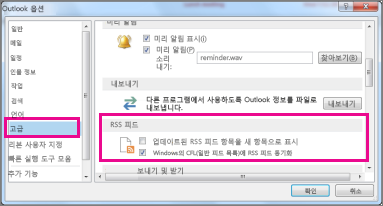
RSS 피드 동기화
웹 페이지에서 RSS 피드 구독
- 웹 페이지에서 수신하려는 콘텐츠에 대해
 ,
,  또는
또는  와 같은 RSS 피드 아이콘을 선택합니다.
 - 인터넷 Explorer RSS 피드가 열리면 이 피드 구독을 선택합니다.
참고
Windows에서 RSS 피드를 CFL(공용 피드 목록)과 동기화하도록 선택하지 않은 경우 Outlook에서 해당 RSS 피드가 표시되지 않습니다.
Outlook에서 RSS 피드 구독
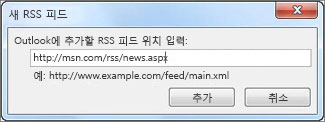
Outlook에서 RSS 피드 폴더를 마우스 오른쪽 단추 로 클릭하고 새 RSS 피드 추가를 선택합니다.
새 RSS 피드 대화 상자에서 RSS 피드의 URL을 입력합니다.
팁
웹 사이트에서 RSS 피드 URL을 찾는 데 도움이 필요한 경우 RSS 아이콘을 찾습니다.
해당 아이콘을 마우스 오른쪽 단추로 클릭한 다음 바로 가기를 클립보드에 복사합니다. Ctrl+V를 눌러 클립보드의 정보를 RSS 피드 위치 상자에 붙여넣습니다.확인추가>를 선택합니다.
Outlook에서 RSS 피드 제거
Outlook에서 RSS 피드를 제거하려면 RSS 피드가 포함된 폴더를 마우스 오른쪽 단추로 클릭하고 폴더 삭제를 선택합니다. 이 작업은 Outlook의 RSS 피드에서 구독을 취소합니다.
참고
Outlook에서 기본 RSS 피드 폴더를 삭제할 수 없습니다. 그러나 추가한 RSS 피드가 포함된 하위 폴더를 삭제할 수 있습니다.
계정 설정 대화 상자를 통해 RSS 피드를 제거할 수도 있습니다.
- 파일>계정 설정>계정 설정을 선택합니다.
- RSS 피드 탭에서 구독을 취소할 RSS 피드를 선택한 다음 제거를 선택합니다.
참고
Outlook에서 RSS 피드를 제거할 수 없고 Outlook을 CFL과 동기화한 경우 Outlook에서 계속 다시 나타나는 RSS 피드 제거를 참조하세요.