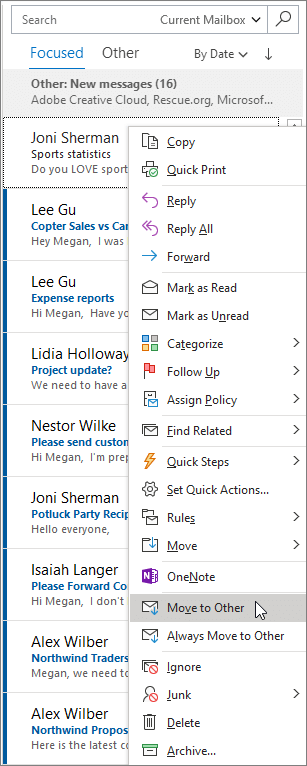
전자 메일 작성 및 보내기
- 새 전자 메일을 선택하여 새 메시지를 시작합니다.
-
받는 사람, 참조 또는 숨은 참조 필드에 이름 또는 전자 메일 주소를 입력합니다.
숨은 참조가 표시되지 않으면 숨은 참조 상자 표시, 숨기기 및 보기를 참조하세요. - 제목에 전자 메일 메시지의 제목을 입력합니다.
- 전자 메일 메시지의 본문에 커서를 놓은 다음 입력을 시작합니다.
- 메시지를 입력하고 보내기를 선택합니다.
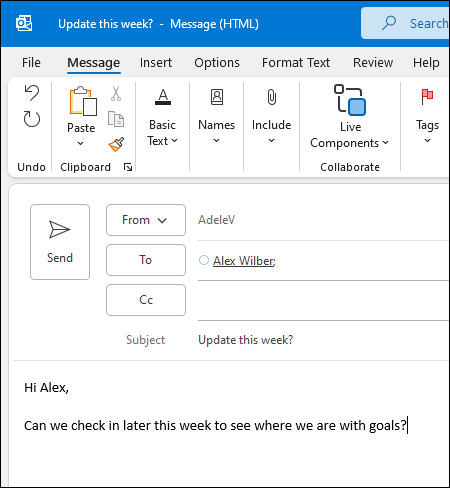
다른 사람의 주의를 끌기 위해 사용 @mentions
- 전자 메일 메시지 또는 일정 초대 본문에 @ 기호와 연락처 이름 또는 성의 처음 몇 글자를 입력합니다.
- Outlook에서 하나 이상의 추천 항목이 제공되면 멘션할 연락처를 선택합니다.
기본적으로 전체 이름이 포함됩니다. 멘션의 일부(예: 이름을 제외한 모든 부분)를 삭제할 수 있습니다. - 멘션된 연락처는 전자 메일 또는 모임 초대의 받는 사람 줄에 추가됩니다.
중요 받은 편지함
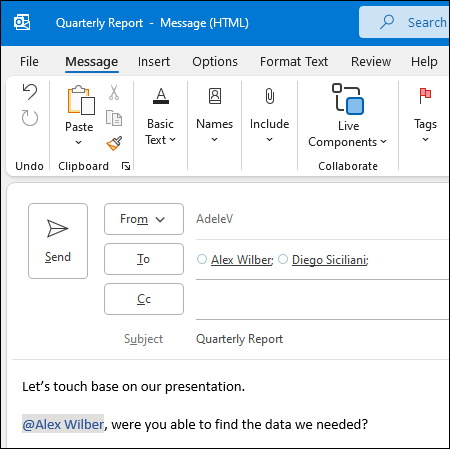
중요 받은 편지함을 사용하면 가장 중요한 전자 메일에만 집중할 수 있습니다. 중요 받은 편지함은 받은 편지함을 중요와 기타의 두 개의 탭으로 나눕니다.
메시지가 원하는 방식으로 정렬되지 않은 경우 메시지를 이동하고 해당 메시지를 보낸 사람에서 향후 메시지를 전달할 위치를 설정할 수 있습니다.
- 중요 또는 기타 탭을 선택합니다.
- 이동할 메시지를 마우스 오른쪽 단추로 클릭하고 다른 곳으로 이동 또는 중요 폴더로 이동을 선택합니다.
중요 받은 편지함 켜거나 끄는 방법:
- 중요 받은 편지함 표시보기를> 선택합니다.