
Planner는 플랜을 보고, 필터링하고, 그룹화할 수 있는 유연한 방법을 제공하므로 가장 중요한 사항에 집중할 수 있습니다. 작업 방식에 맞는 보기를 선택한 다음 필터와 그룹화를 사용하여 구체화합니다.
계획에서 보기 간 전환
각 보기에는 서로 다른 방식으로 구성된 동일한 작업이 표시됩니다.
그리드 보기
그리드 보기는 구조화된 테이블에 작업을 표시합니다. 세부 정보를 검사하고 빠르게 업데이트하는 데 이상적입니다.
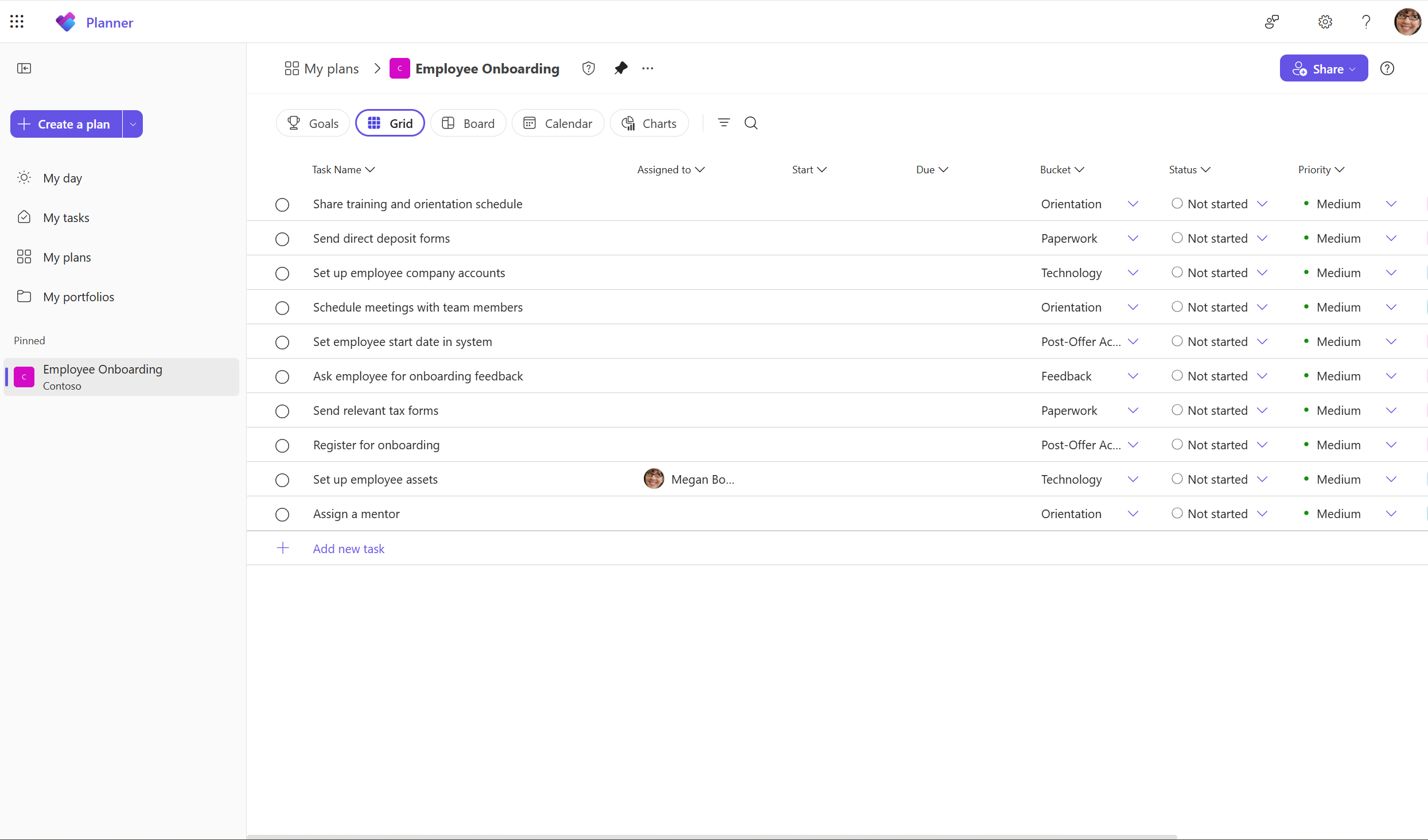
그리드 보기를 사용하여 다음을 수행할 수 있습니다.
- 작업, 배정, 날짜를 한눈에 보기
- 작업 필드를 빠르게 편집
- 플랜 전체에서 정보 정렬
팁
그리드 보기에서 열을 숨기고 순서를 변경하여 표시할 작업 세부 정보를 제어할 수 있습니다. 사용해 보려면 열의 드롭다운 메뉴에서 숨기기 를 선택하거나 열을 끌어다 놓아 순서를 다시 정렬합니다.
보드 보기
보드 보기는 작업을 열로 구성합니다. 시각적 진행률 추적에 적합합니다.
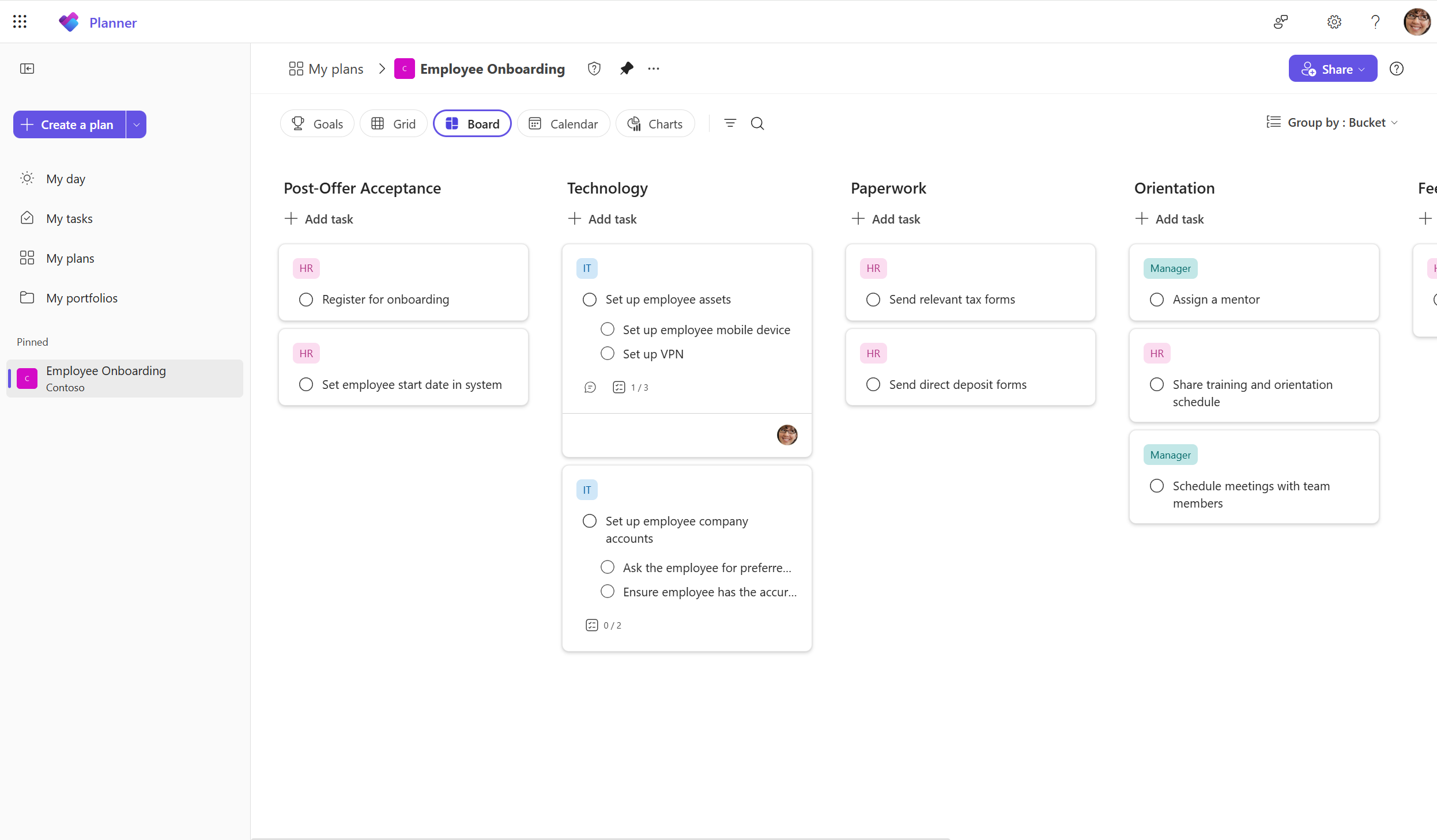
보드 보기를 사용하여 다음을 수행합니다.
- 상태, 버킷 또는 다른 필드를 기준으로 작업 그룹화
- 작업 진행률에 따라 열 사이 작업 끌기
- 차단 요소 및 다음 작업을 빠르게 파악
차트 보기
차트 보기는 계획을 시각적 인사이트로 바꿔줍니다.
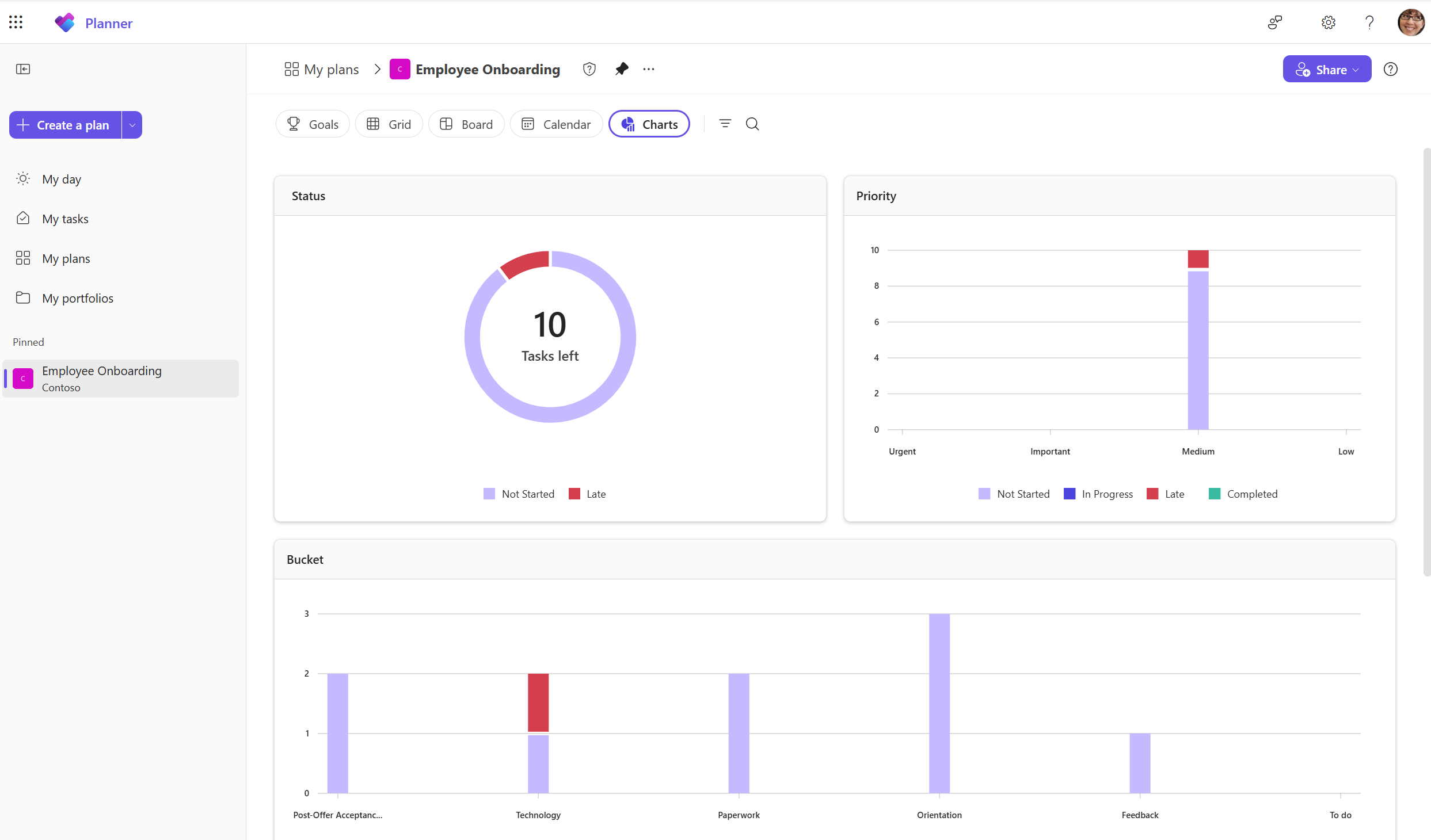
차트 보기를 사용하여 다음을 수행합니다.
- 상태, 담당자 또는 우선 순위별 작업 분포 보기
- 팀 워크로드 한눈에 이해
- 작업을 열지 않고 계획 전체의 진행률 추적
달력 보기
Calendar 보기에는 날짜별로 작업이 표시됩니다.
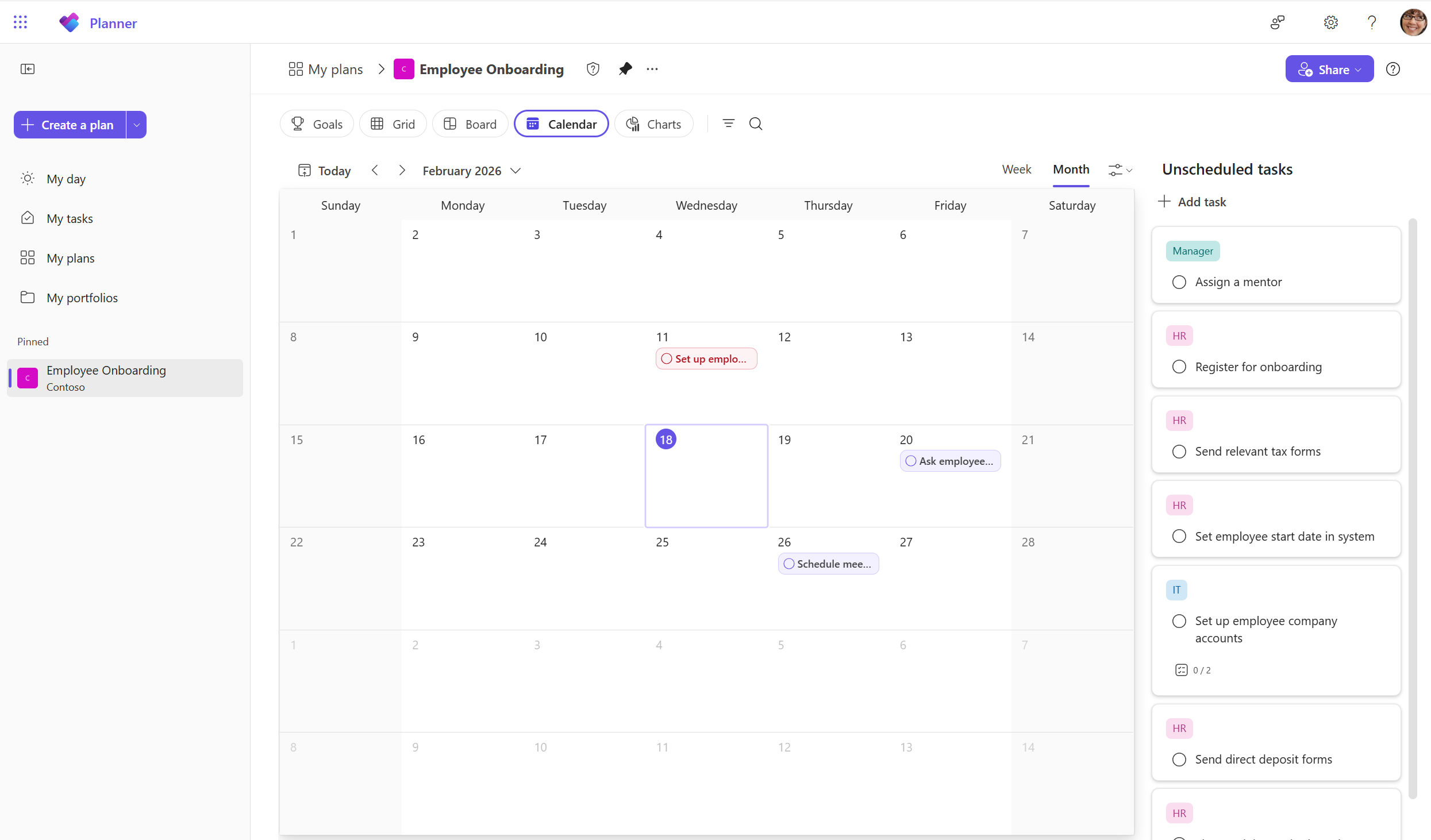
Calendar 보기를 사용하여 다음을 수행합니다.
- 마감일 또는 시작 날짜별로 예정된 작업 보기
- 바쁜 날과 간격 식별
- 일 및 주에 걸쳐 작업 계획
작업 필터링으로 작업 집중하기
필터를 사용하면 보기에 표시되는 내용을 일시적으로 좁힐 수 있습니다.
다음과 같은 특성을 기준으로 작업을 필터링할 수 있습니다.
- 과제
- 레이블
- Priority(우선 순위)
- 버킷
- 상태
- 기한
필터는 플랜을 변경하는 것이 아니라 사용자에게 표시되는 항목만 변경합니다.
원하는 방식으로 작업을 그룹화하세요.
그룹화는 작업을 공유 특성에 따라 섹션으로 구성합니다.
다음을 기준으로 작업을 그룹화할 수 있습니다.
- 담당자
- 버킷
- 레이블
- 기한
- Priority(우선 순위)
- 상태
그룹화는 그리드 및 보드 보기에서 작동하므로 추가 버킷을 만들지 않고도 작업을 구성하는 데 도움이 됩니다.